
Fristen & Kontakte
Fristen und Kontakte einrichten
Elf Schritte, der Reihe nach. Danach sind Ihre Fristen in ExpiryEdge, und eine Test-Erinnerung ist in Ihrem eigenen Posteingang angekommen. Außerdem wissen Sie, wie Sie eine Frist nach der Verlängerung abschließen.
Zum Beispiel: Eine Frist ist ein Datum, das Sie nicht verpassen dürfen, samt dem, wozu es gehört: das ISO-9001-Zertifikat, das im Juni ausläuft, oder der Lieferantenvertrag, den Sie bis zum 1. März kündigen müssen.
Jeder Schritt beginnt im Menü am linken Rand der App. Klicken Sie dort auf eine Überschrift wie Erinnerungen oder Admin, um die Seiten darunter zu sehen. Haben Sie das Konto selbst angelegt? Dann sind Sie Administrator und dürfen jede Einstellung ändern.
Wo Sie klicken
Jeder Schritt zeigt einen Pfad wie Kontakte › Kontakte. Er beginnt im Menü links in der App.
- 1
Zahlen auf Bildern
Die roten Zahlen auf einem Screenshot passen zu den kurzen Notizen direkt darunter.
Fortschritt merken
Haken Sie am Ende eines Schritts das Kästchen an. Dieser Browser merkt sich, was Sie erledigt haben.
Was Ihr Konto schon enthält
Ihr Konto ist am ersten Tag nicht leer. Das haben wir bei der Registrierung angelegt.
Drei Beispiel-Fristen
Sie zeigen, wie eine ausgefüllte Frist aussieht, und schicken Ihnen echte Erinnerungs-E-Mails. Sie finden sie unter Fristen › Fristen. Löschen Sie sie, sobald Ihre eigenen Fristen erfasst sind.
Zehn Fristtypen
Ein Fristtyp ist eine Kennzeichnung, die Ihre Fristen sortiert. Sie starten mit zehn, darunter Lizenz, Zertifikat, Vertrag und Genehmigung. Für Ihre ersten Fristen reicht das.
Ein kurzer Erinnerungsplan
Erinnerungen gehen 5 Tage vorher, 1 Tag vorher und am Tag selbst raus. Für die meisten Verlängerungen ist das zu spät, deshalb ändern Sie den Plan in Schritt 2.
Sie bekommen die Erinnerungen
Bis Sie weitere Personen hinzufügen, geht jede Erinnerung an die E-Mail-Adresse, mit der Sie sich registriert haben.
Ihr Testzeitraum
Sie haben 14 Tage Zeit und Platz für 500 Fristen und 5 Benutzer. Beim Guthaben wird es enger. Enthalten sind 100 Erinnerungs-E-Mails und 5 SMS- oder WhatsApp-Nachrichten, und jede Erinnerung an jeden Kontakt verbraucht eine davon, auch bei den Beispiel-Fristen und Test-E-Mails. Was noch übrig ist, sieht ein Administrator unter Admin › Einstellungen › Nutzung.
Wenn der Testzeitraum endet
Eine Kreditkarte verlangen wir nie. Erinnerungen stoppen 7 Tage nach dem Ende des Testzeitraums, wenn kein Administrator unter Admin › Abrechnung einen Tarif wählt. Ihre Fristen werden nicht gelöscht.
Vier Begriffe aus diesem Leitfaden
Sie klingen ähnlich, haben aber jeweils eine eigene Aufgabe. Eine einzige Frist kann alle vier nutzen.
Fristtyp
Eine Kennzeichnung, die Ihre Fristen sortiert, etwa Lizenz oder Vertrag. Sie können die Fristenliste nach Typ filtern.
Fristvorlage
Eine Reihe eigener Felder, etwa Zertifikatsnummer oder Prüfstelle. Jede Frist mit dieser Vorlage fragt dieselben Angaben ab.
Kontakt
Eine Person, die Erinnerungen per E-Mail, SMS oder WhatsApp bekommt. Kontakte brauchen nie ein Login, also kann auch ein Lieferant oder ein externer Auditor ein Kontakt sein.
Lieferanten & Einheiten
Datensätze dazu, wen oder was eine Frist betrifft, etwa einen Lieferanten oder eine Maschine. Sie enthalten Angaben, bekommen aber nie Erinnerungen.
Schritt 1 / 11
Zeitzone prüfen
Warum das hilft:Die Zeitzone bestimmt, zu welcher Uhrzeit Erinnerungen rausgehen und ab welchem Tag eine Frist überfällig ist.
Bei der Registrierung haben wir die Zeitzone aus Ihrem Browser übernommen. Arbeitet Ihr Team in einer anderen Zone als Sie, stimmt sie nicht.
Klicken Sie im linken Menü auf Admin und dann auf Einstellungen.
Klicken Sie oben auf der Seite Einstellungen auf den Reiter Organisation.
Scrollen Sie zu Zeitzone-Einstellungen. Wählen Sie unter Zeitzone die Zone, in der Ihr Team arbeitet, nicht die, in der Sie gerade sind.
Klicken Sie auf Änderungen speichern. Oben erscheint eine Meldung, dass die Einstellungen gespeichert sind.
Tipp:Stellen Sie die Zeitzone ein, bevor Sie Fristen anlegen. Ändern Sie sie später, zeigt die Seite Standard-Erinnerungen den Hinweis Zeitzone-Abweichung erkannt mit einer Schaltfläche, um Ihre Erinnerungen auf die neue Zone umzustellen. Firmenname, Logo und Absenderadresse stehen auf demselben Reiter; der Leitfaden Einstellungen erklärt sie.
Schritt 2 / 11
Festlegen, wann erinnert wird
Warum das hilft:Eine Erinnerung ist eine E-Mail oder Nachricht, die eine festgelegte Zeit vor dem Datum einer Frist rausgeht. Dieser Plan bestimmt, wie früh jede kommt. So bleibt Zeit, einen Auditor zu buchen oder einen Vertrag fristgerecht zu kündigen.
Jede neue Frist übernimmt diesen Plan. Der Startplan gibt Ihnen 5 Tage Vorlauf. Das reicht kaum, um ein Zertifikat zu verlängern oder einen Vertrag zu kündigen. Ändern Sie ihn, bevor Sie Fristen erfassen.
Klicken Sie im linken Menü auf Erinnerungen und dann auf Standard-Erinnerungen. Prüfen Sie, dass der Reiter Wann gesendet wird ausgewählt ist.
Jede Zeile ist eine Erinnerung. Wählen Sie eine Zahl, dann Tage, Wochen oder Monate, dann vor oder nach dem Datum. Legen Sie unter Uhrzeit fest, wann die E-Mail rausgeht, in halbstündigen Schritten, etwa 08:00, damit sie zu Arbeitsbeginn im Posteingang liegt.
Klicken Sie für jede weitere Erinnerung auf Zeile hinzufügen. Ein guter Start: 60, 30, 14 und 7 Tage vorher, dazu 1 Tag danach.
Klicken Sie auf Änderungen speichern. Die Meldung Erinnerungseinstellungen gespeichert erscheint.
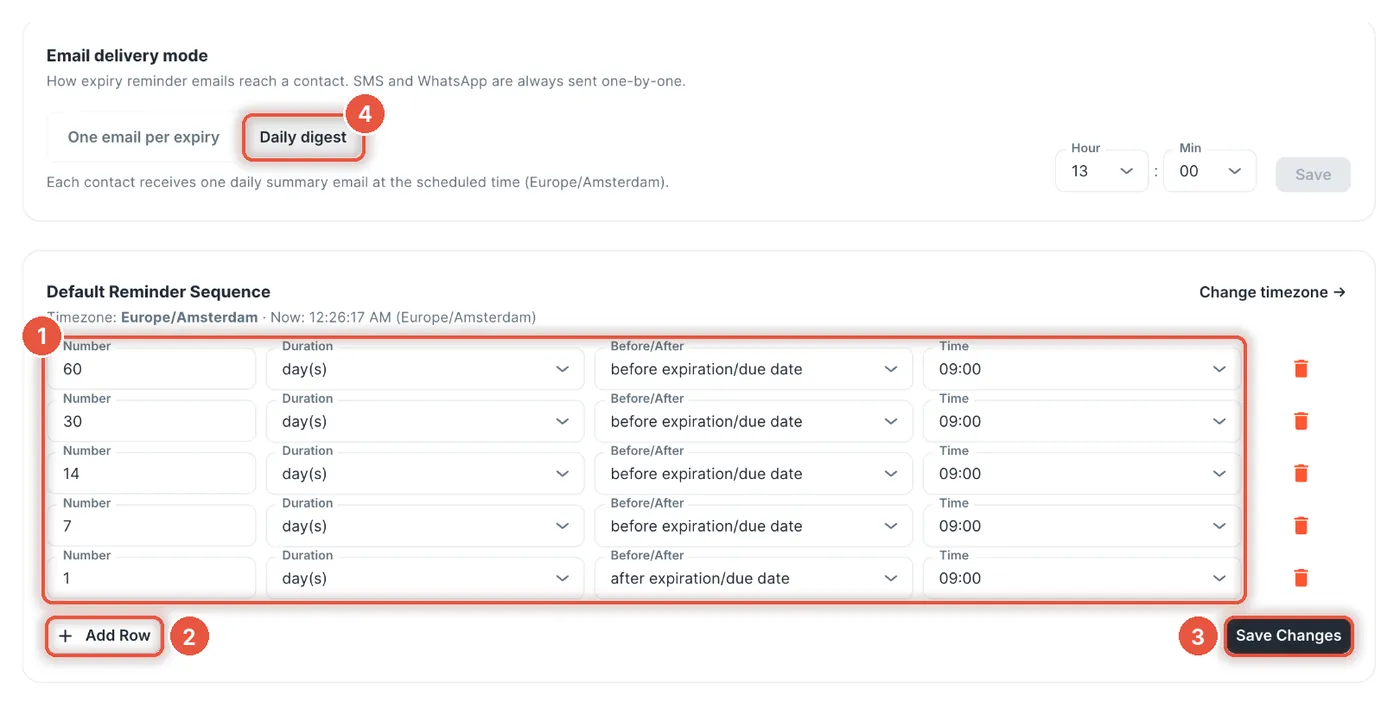
- 1
Ihre Erinnerungen, eine pro Zeile, jede mit eigener Uhrzeit.
- 2
Zeile hinzufügen ergänzt eine weitere Erinnerung.
- 3
Änderungen speichern sichert den Plan. Vorher ändert sich nichts.
- 4
Tägliche Zusammenfassung bündelt die E-Mails eines Kontakts zu einer pro Tag.
Achtung:Der Plan gilt nur für Fristen, die Sie nach dem Speichern anlegen. Für ältere Fristen öffnen Sie Fristen › Fristen, haken sie an, klicken auf Benachrichtigungseinstellungen und dann auf Standardwerte der Organisation laden.
Tipp:Sorge vor zu vielen E-Mails? Ein Administrator kann auf demselben Reiter den E-Mail-Zustellmodus auf Tägliche Zusammenfassung stellen. Dann bekommt jeder Kontakt eine Sammel-E-Mail pro Tag, die ein E-Mail-Guthaben verbraucht. SMS und WhatsApp kommen weiter einzeln.
Schritt 3 / 11
Ihr Team einladen
Warum das hilft:Kollegen mit eigenem Login legen Fristen selbst an und pflegen sie. Außerdem können Sie jede Frist der Person zuweisen, die für die Verlängerung zuständig ist.
Ein Benutzer meldet sich bei ExpiryEdge an. Ein Kontakt bekommt nur Erinnerungen. Laden Sie die Personen ein, die sich um Verlängerungen kümmern, etwa Ihre Qualitätsleitung oder die Instandhaltungsplanung. Tun Sie das, bevor Sie Kontakte anlegen.
Klicken Sie im linken Menü auf Admin und dann auf Benutzer.
Klicken Sie auf Benutzer einladen.
Geben Sie jede E-Mail-Adresse ein und drücken Sie Enter. Wählen Sie dann eine Einladungsrolle aus den Rollen unten.
Klicken Sie auf Einladungen senden. Die Meldung Einladungen erfolgreich gesendet! erscheint. Jede Person bekommt eine E-Mail mit einem Link, der 7 Tage gilt.
Administrator
Alles, was ein Bearbeiter darf. Dazu lädt ein Administrator Personen ein und kümmert sich um die Abrechnung.
Bearbeiter
Darf Fristen anlegen, ändern, importieren und erledigen. Keine Benutzer, keine Abrechnung.
Leser
Sieht Fristen und darf die ihm zugewiesenen erledigen.
Achtung:Legen Sie eingeladene Kollegen nicht selbst als Kontakt an. Wer die Einladung annimmt, landet automatisch in Ihren Kontakten, aber nicht bei den Erinnerungen. Wie Sie die Person zum Standardkontakt machen, zeigt Schritt 5.
Schritt 4 / 11
Kontakte anlegen und in Gruppen ordnen
Warum das hilft:Kontakte sind die Personen, die Erinnerungen bekommen, in Ihrer Firma oder außerhalb. Eine Kontaktgruppe ist eine benannte Liste wie Lieferanten. In Schritt 5 fügen Sie eine ganze Gruppe mit einem Klick hinzu.
Legen Sie die Personen an, die sich nicht anmelden, etwa Qualitätsverantwortliche bei Lieferanten oder einen externen Auditor. Northwind Components nutzt zwei Gruppen: Lieferanten und Instandhaltung für das Team, das Prüfungen bucht.
Klicken Sie im linken Menü auf Kontakte und dann noch einmal auf Kontakte. Die Seite Kontakte öffnet sich, und Sie selbst stehen schon in der Liste.
Klicken Sie neben der Überschrift Gruppen auf +. Geben Sie einen Gruppenname ein, etwa Lieferanten, und klicken Sie auf Gruppe erstellen. Wiederholen Sie das für jede Gruppe.
Klicken Sie auf Kontakt hinzufügen. Füllen Sie Vorname, Nachname und E-Mail-Adresse aus. Nur diese Felder sind Pflicht.
Wählen Sie eine Kontaktgruppe. Northwind legt Dana Lopez an, Qualitätsmanagerin beim Stahllieferanten, und ordnet sie Lieferanten zu.
Bestätigen Sie per Häkchen, dass Sie dieser Person Nachrichten senden dürfen. Klicken Sie dann auf Kontakt erstellen. Die Meldung Kontakt erfolgreich erstellt erscheint.
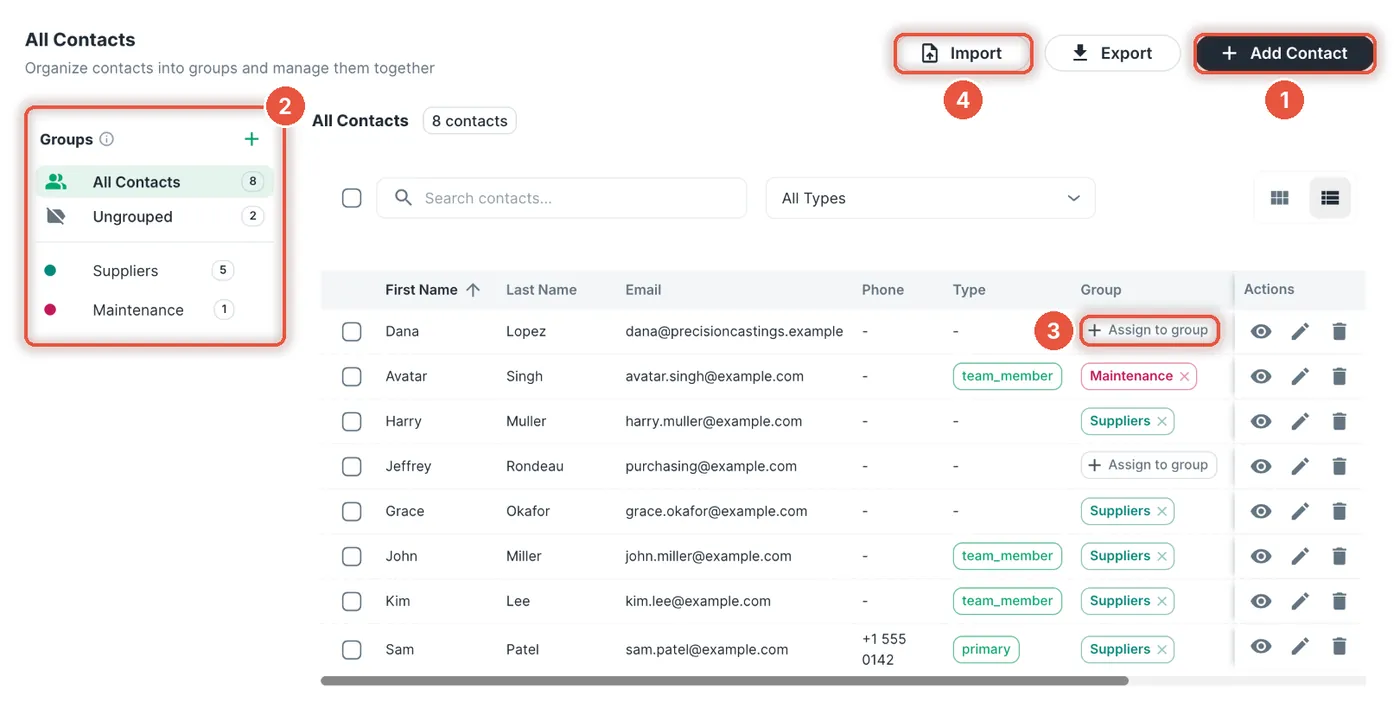
- 1
Kontakt hinzufügen legt eine Person an.
- 2
Gruppen listet Ihre Gruppen. Mit + legen Sie eine an.
- 3
Gruppe zuweisen verschiebt die angehakten Kontakte in eine Gruppe.
- 4
Importieren holt Kontakte aus einer Tabelle.
Achtung:Eine E-Mail-Adresse kann nur zu einem Kontakt gehören. Braucht ein ganzes Team dieselbe Erinnerung, legen Sie ein Sammelpostfach wie qualitaet@ als einen Kontakt an.
Tipp:Ihre Lieferantenliste liegt schon in einer Tabelle? Klicken Sie auf der Seite Kontakte auf Importieren. CSV- oder Excel-Dateien gehen, bis 5 MB und 1.000 Zeilen.
Schritt 5 / 11
Festlegen, wer erinnert wird
Warum das hilft:Die Personen, die Sie hier wählen, kommen automatisch zu jeder neuen Frist dazu. Niemand muss daran denken, sie jedes Mal einzutragen.
Diese Personen heißen Standardkontakte. Bei jeder einzelnen Frist können Sie später trotzdem ändern, wer erinnert wird.
Klicken Sie im linken Menü auf Erinnerungen und dann auf Standard-Erinnerungen. Klicken Sie auf den Reiter Wer benachrichtigt wird.
Die linke Liste zeigt alle Ihre Kontakte. Klicken Sie auf den Pfeil neben einer Person, um sie rechts zu den Standardkontakten zu verschieben. Alle hinzufügen neben einem Gruppennamen verschiebt die ganze Gruppe.
Jeder Standardkontakt hat je ein Symbol für E-Mail, SMS und WhatsApp. Klicken Sie auf ein Symbol, um den Kanal ein- oder auszuschalten. Ein farbiges Symbol heißt: eingeschaltet.
Klicken Sie auf Speichern.
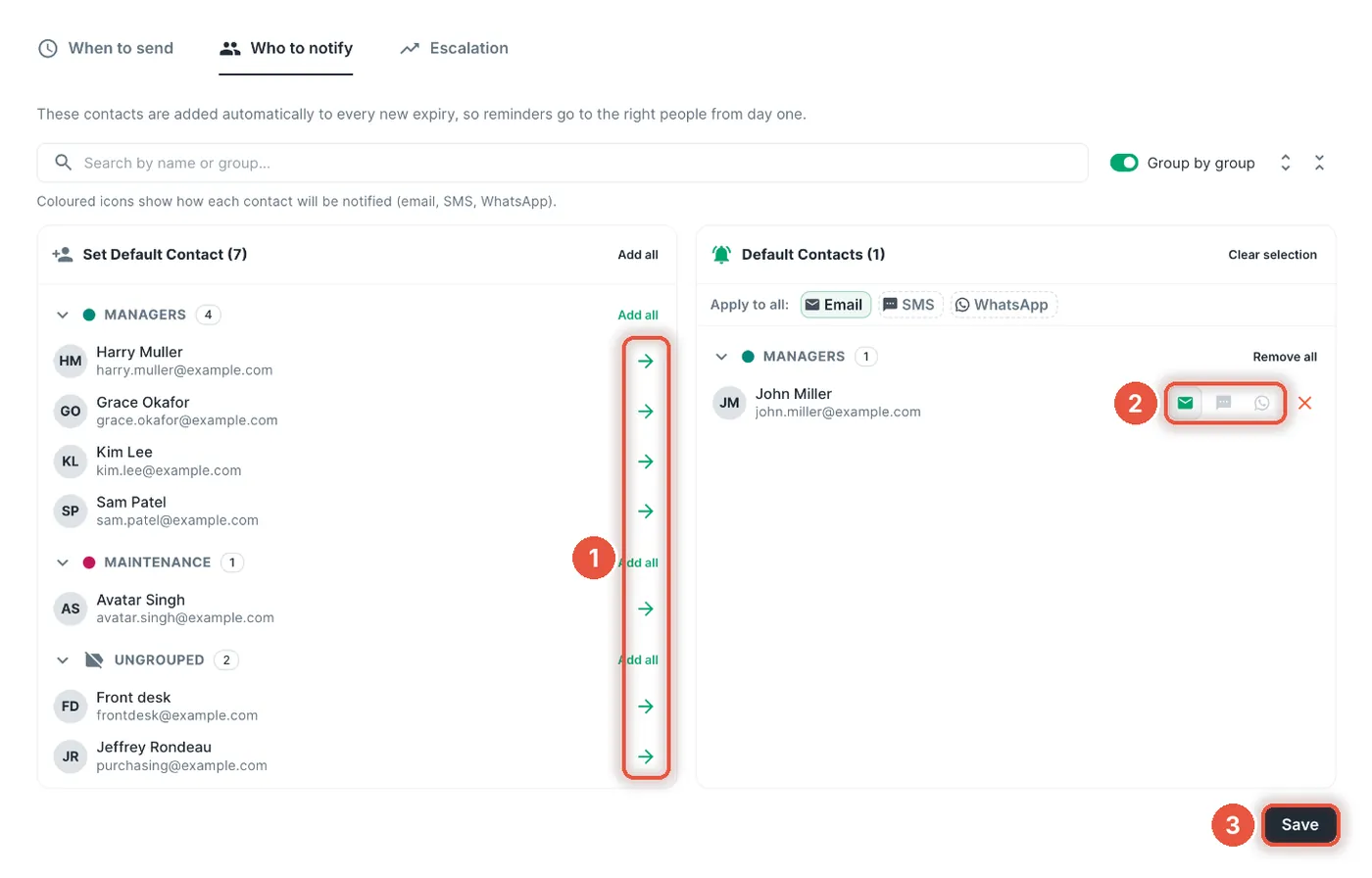
- 1
Pfeil anklicken, um einen Kontakt zum Standardkontakt zu machen.
- 2
E-Mail, SMS oder WhatsApp für diese Person einschalten.
- 3
Speichern sichert Ihre Auswahl.
Achtung:Wer einer Frist zugewiesen ist, wird dadurch nicht erinnert. Erinnerungen bekommen nur die Personen unter Kontakte benachrichtigen in der Frist.
Tipp:Fehlt jemand in der linken Liste? Legen Sie die Person auf der Seite Kontakte an (Schritt 4). Eingeladene Kollegen erscheinen hier, sobald sie annehmen. Kommen Sie dann zu diesem Reiter zurück.
Schritt 6 / 11
Prüfen, ob Erinnerungen ankommen
Warum das hilft:Eine Test-Erinnerung zeigt Ihnen, wie die E-Mail aussieht und ob sie im Posteingang oder im Spam landet.
Finden Sie jetzt heraus, ob Erinnerungen im Spam landen, und nicht erst am Morgen, an dem ein Zertifikat ausläuft. Tun Sie das, bevor Sie Hunderte Fristen importieren.
Klicken Sie im linken Menü auf Erinnerungen und dann auf Test-Erinnerung.
Geben Sie unter E-Mail-Benachrichtigung Ihre eigene Adresse ein und klicken Sie auf Test-E-Mail senden (1 Guthaben). Die Meldung Test-E-Mail erfolgreich gesendet! Bitte prüfen Sie Ihren Posteingang. erscheint.
Nach ein paar Minuten noch keine E-Mail? Schauen Sie im Spam-Ordner nach und markieren Sie ExpiryEdge Reminders als sicheren Absender.
Klicken Sie im linken Menü auf Erinnerungen und dann auf Anstehende Erinnerungen. Die Seite listet jede Erinnerung der nächsten 30 Tage und wer sie bekommt.
Später, wenn echte Erinnerungen rausgehen, öffnen Sie Erinnerungen › Zustellprotokoll. Jede Erinnerung hat dort einen Status wie Gesendet oder Fehlgeschlagen, und wenn eine nicht rausging, steht der Grund dabei.
Tipp:Sie erwarten eine Frist auf der Seite Anstehende Erinnerungen, finden sie aber nicht? Öffnen Sie die Frist. Entweder ist Kontakte benachrichtigen leer, oder keine ihrer Erinnerungen fällt in die nächsten 30 Tage.
Schritt 7 / 11
Fristtypen und Vorlagen anlegen
Warum das hilft:Typen sortieren Ihre Fristen, damit Sie danach filtern können. Eine Vorlage ergänzt die Felder, die eine Art von Frist immer braucht, etwa Zertifikatsnummer oder Name des Auditors. So vergisst niemand, sie einzutragen.
Bevor Sie Fristen anlegen, prüfen Sie die Typen und bauen eine Vorlage. Typen ordnen Ihre Liste. Eine Vorlage bringt die zusätzlichen Felder mit, die eine Art von Frist immer braucht. Northwind beginnt mit seinen ISO-Zertifikaten.
Klicken Sie im linken Menü auf Fristen und dann auf Fristtypen. Für einen neuen Typ klicken Sie auf Neuer Typ, geben einen Namen wie Kalibrierung ein und klicken auf Erstellen. Jeder Name darf nur einmal vorkommen.
Gehen Sie zurück ins linke Menü. Klicken Sie unter Fristen auf Fristvorlagen.
Klicken Sie auf Neue Vorlage und füllen Sie Vorlagenname aus, etwa ISO-Zertifikat.
Klicken Sie für jede Angabe, die Sie erfassen wollen, einmal auf Feld hinzufügen. Geben Sie jedem Feld eine Bezeichnung wie Zertifikatsnummer und wählen Sie den Typ.
Haken Sie Pflicht bei jedem Feld an, das jede Frist ausfüllen muss.
Klicken Sie auf Vorlage erstellen. Die Meldung Vorlage erstellt erscheint.
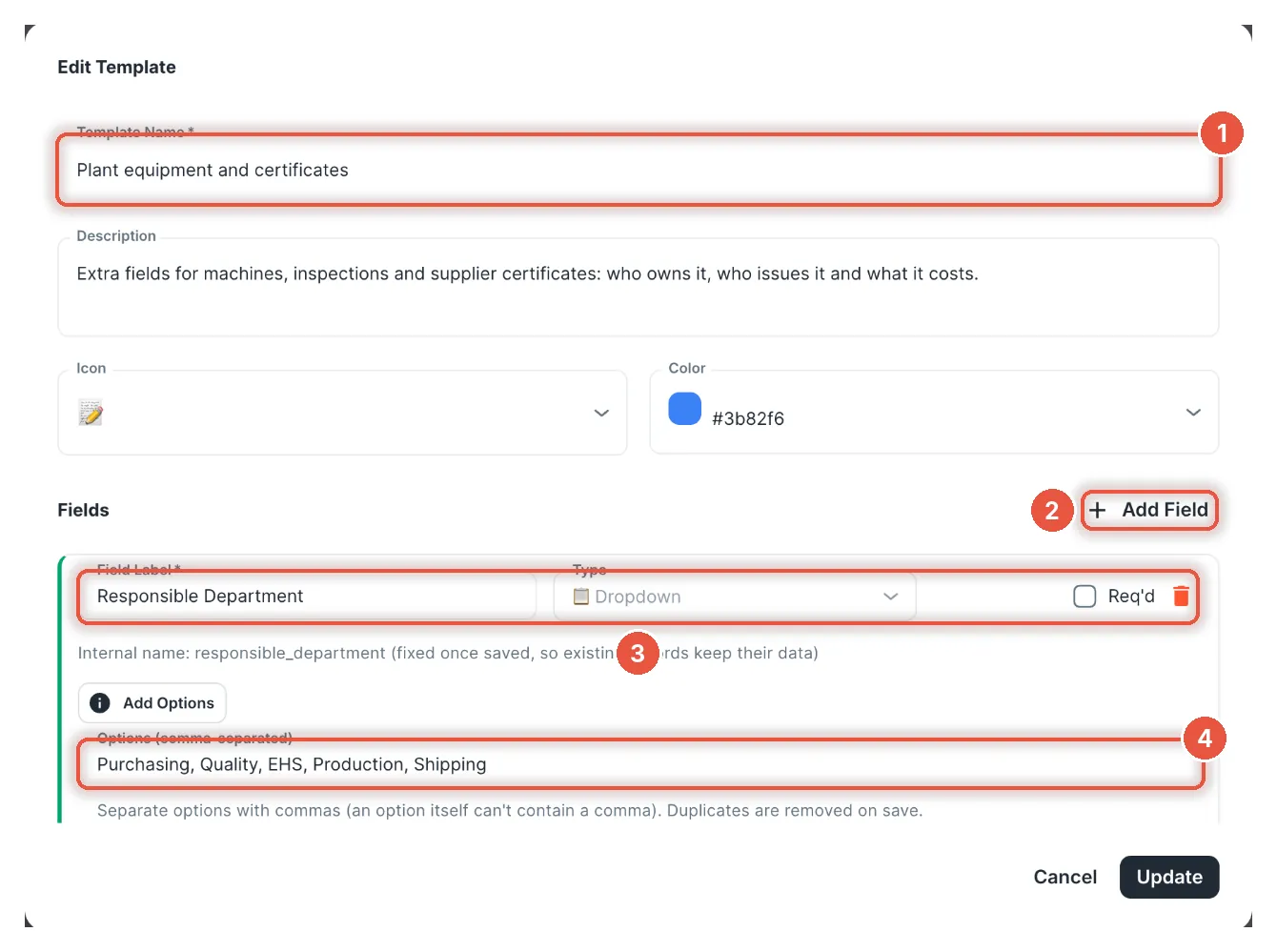
- 1
Den Vorlagenname wählen Sie später bei jeder Frist aus.
- 2
Feld hinzufügen ergänzt ein weiteres Feld.
- 3
Jedem Feld Bezeichnung und Typ geben. Pflicht anhaken, wenn es ausgefüllt werden muss.
- 4
Optionen (durch Kommas getrennt) enthält die Auswahl für ein Dropdown-Feld.
Achtung:Löschen Sie einen Typ, der in Gebrauch ist, fragt die App, was mit seinen Fristen passieren soll. Eine Option löscht sie alle. Um sie zu behalten, wählen Sie Abläufe verschieben oder benennen den Typ um.
Tipp:Klicken Sie auf das Augensymbol neben einer Vorlage. Die Vorschau zeigt die Felder so, wie sie im Formular der Frist aussehen. Im Testzeitraum können Sie 3 Vorlagen anlegen.
Schritt 8 / 11
Ihre erste Frist anlegen
Warum das hilft:An einer von Hand angelegten Frist sehen Sie, wie Datum, Personen und Erinnerungen zusammenhängen, bevor Sie den Rest übernehmen.
Nehmen Sie ein echtes Datum, das Sie gerade im Blick haben, etwa das ISO-9001-Zertifikat, das im nächsten Frühjahr ausläuft.
Klicken Sie oben auf einer beliebigen Seite auf die Schaltfläche + und dann auf Neuer Ablauf. Das Formular Ablauf erstellen öffnet sich.
Füllen Sie Name aus, wählen Sie den Typ und setzen Sie das Ablaufdatum. Nur diese drei sind Pflicht.
Öffnen Sie den Bereich Vorlage und wählen Sie die Vorlage aus Schritt 7. Ihre zusätzlichen Felder erscheinen im Formular.
Scrollen Sie zu Kontakte benachrichtigen und Erinnerungen. Beides ist aus Schritt 2 und 5 schon ausgefüllt. Prüfen Sie es kurz.
Kommt die Frist in festen Abständen wieder, etwa eine jährliche Staplerprüfung? Haken Sie Wiederkehrend aktivieren an und legen Sie Alle und Zeitraum fest, zum Beispiel 1 Jahr. Vorschau der nächsten Erneuerung zeigt das nächste Datum.
Optional: Hängen Sie das Zertifikat als PDF unter Datei-Uploads an.
Klicken Sie auf Erstellen. Die Meldung Ablauf erfolgreich erstellt erscheint.
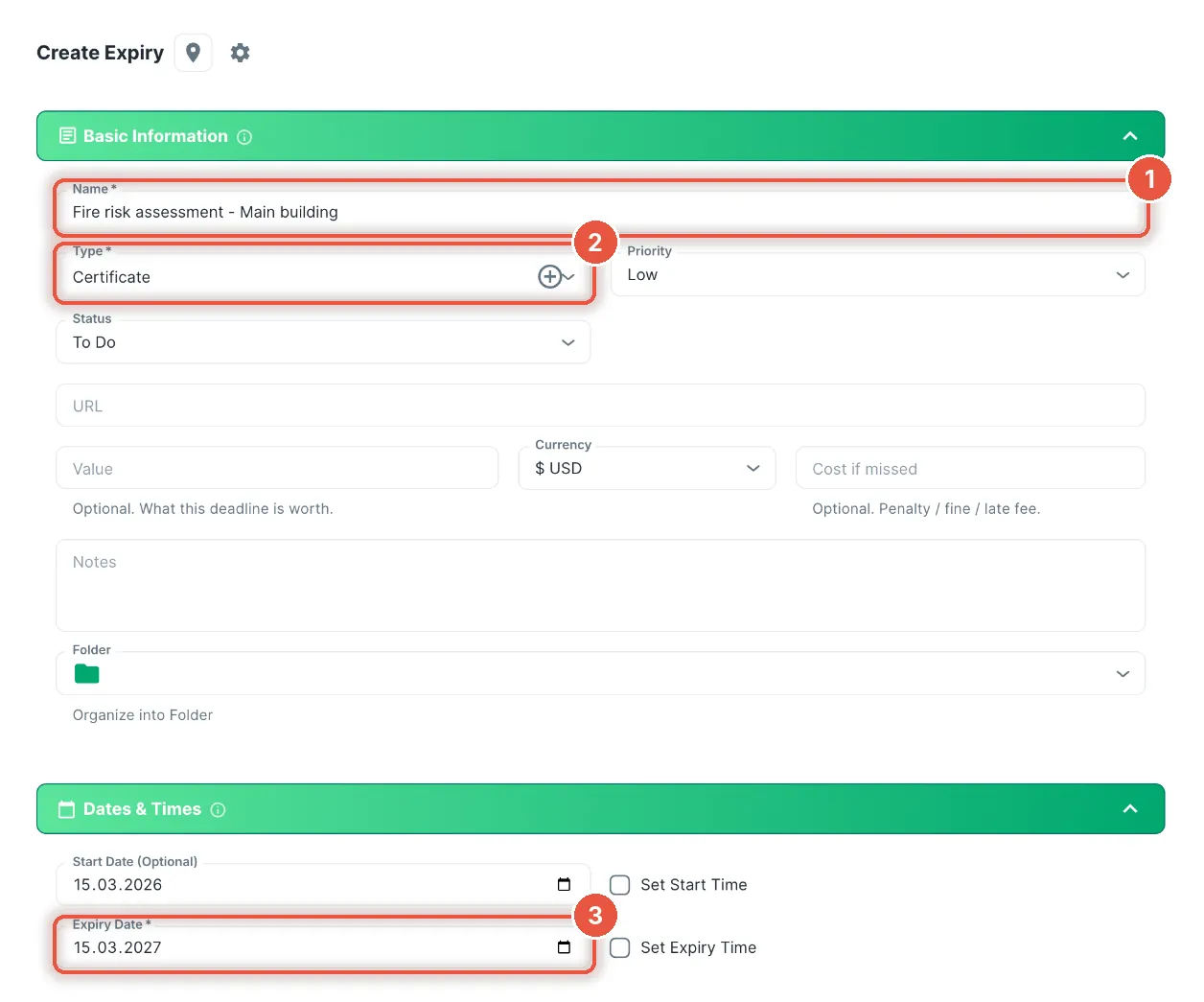
- 1
Name: sagen, was es ist, damit es jeder versteht.
- 2
Typ: mit + legen Sie hier einen neuen Typ an.
- 3
Ablaufdatum: der Tag, an dem es ausläuft. Die Erinnerungen rechnen von hier zurück.
Die Frist in der Liste finden
Unter Fristen › Fristen sehen Sie alle Fristen. Oben in der Liste wechseln Sie zwischen zwei Ansichten.
Eine Zeile pro Frist, nach Datum sortiert. Ideal, um zu sehen, was als Nächstes abläuft, und um viele Fristen auf einmal zu ändern (Schritt 10).
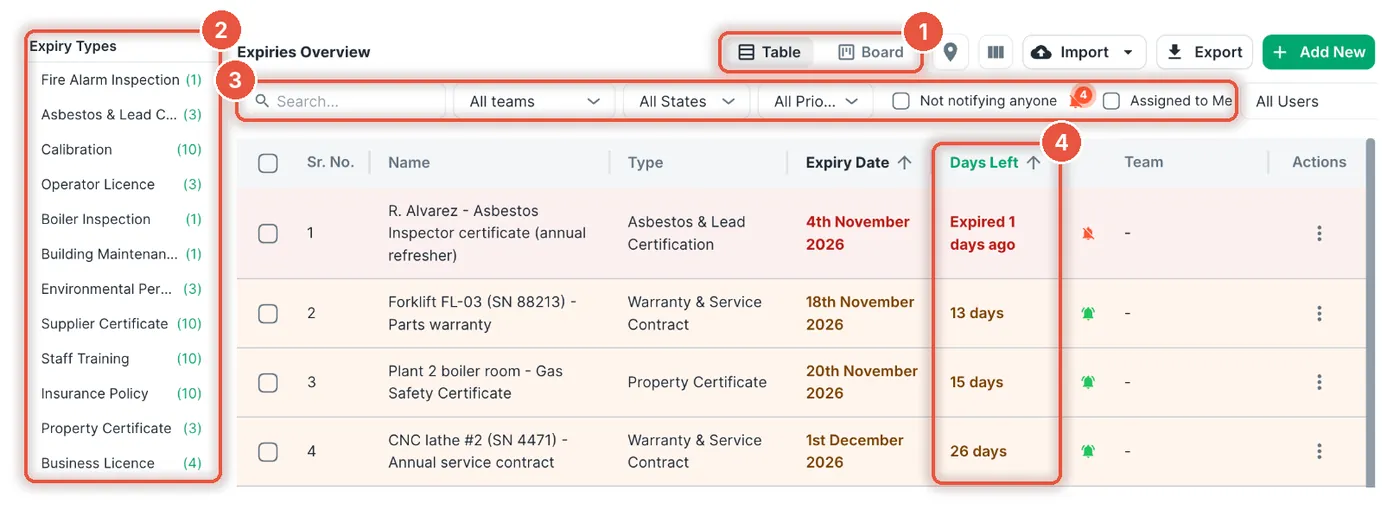
- 1
Zwischen Tabelle und Board wechseln.
- 2
Expiry Types: Ein Klick zeigt nur diesen Typ.
- 3
Suche und Filter, etwa Team, Status und Priorität.
- 4
Verbleibende Tage: Rot ist überfällig, Orange bald fällig.
Tipp:Legen Sie bei einer wiederkehrenden Frist auch den Erneuerungsmodus fest. Als Kopie erneuern behält den alten Eintrag als Verlauf und legt einen neuen an. Mit gleichen Einstellungen verlängern verschiebt dieselbe Frist auf das neue Datum.
Schritt 9 / 11
Massenimport
Warum das hilft:Der Massenimport liest Ihre ganze Tabelle in einem Durchgang. So tippen Sie keine Daten ab, die Sie anderswo schon gepflegt haben.
Wählen Sie den Weg, der zu Ihren Unterlagen passt. Alle drei finden Sie unter Import im linken Menü.
Massenimport
Eine Tabelle
CSV oder Excel, bis 25 MB. Jede Zeile braucht Name, Ablaufdatum und Typ.
KI-Dokumentenscanner
PDFs oder Fotos
Die KI liest Namen und Daten aus einem PDF oder Foto. Sie prüfen jedes Ergebnis, bevor gespeichert wird. Im Testzeitraum sind 3 Scans enthalten.
E-Mail-Import
E-Mails zur Verlängerung
Leiten Sie eine Verlängerungs-E-Mail an Ihre Import-Adresse weiter. Die KI legt die Frist an oder aktualisiert die vorhandene. Unklares wartet auf Ihre Prüfung.
So importieren Sie eine Tabelle
Klicken Sie im linken Menü auf Import und dann auf Massenimport.
Ziehen Sie Ihre Datei in das Upload-Feld oder klicken Sie auf Datei auswählen.
Prüfen Sie im Schritt Spalten zuordnen die Auswahl unter Importieren als neben jeder Ihrer Spalten. Die meisten sind schon zugeordnet.
Werden Sie gefragt, wie Daten wie 05/06/2026 geschrieben sind? Wählen Sie Tag zuerst oder Monat zuerst. Britische und US-Tabellen unterscheiden sich hier.
Klicken Sie auf 120 Zeilen prüfen (die Zahl ist Ihre Zeilenanzahl). Sehen Sie sich das Ergebnis an und klicken Sie dann auf 120 Zeilen importieren.
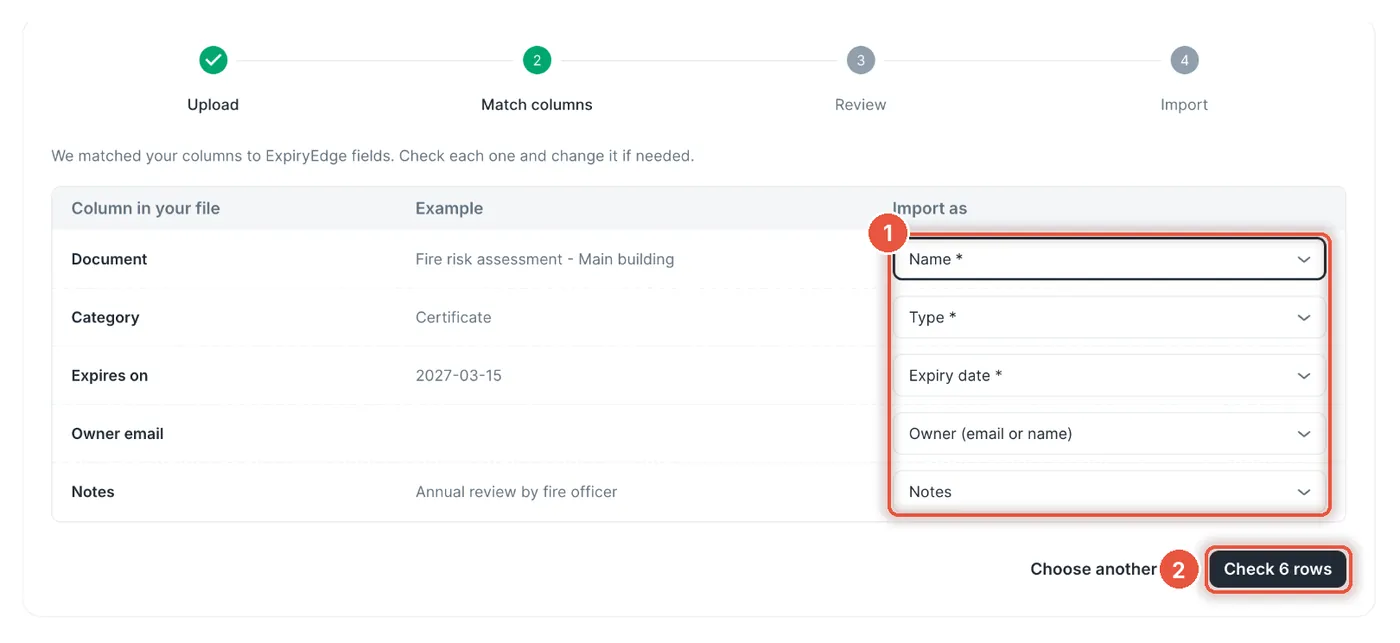
- 1
Importieren als verbindet jede Ihrer Spalten mit einem Feld in ExpiryEdge.
- 2
120 Zeilen prüfen zeigt, was importiert wird, bevor etwas gespeichert ist.
Wir übernehmen das gern:Sie möchten das lieber abgeben? Schicken Sie Ihre Tabelle an support@expiryedge.com. Wir importieren sie und richten die Erinnerungen für Sie ein.
Achtung:Fristen aus dem KI-Dokumentenscanner haben anfangs keine Erinnerungen. Öffnen Sie Fristen › Fristen, haken Sie sie an, klicken Sie auf Benachrichtigungseinstellungen und dann auf Standardwerte der Organisation laden.
Tipp:Zeilen mit Fehlern werden übersprungen, nicht verworfen. Laden Sie sie samt Grund herunter, korrigieren Sie sie und laden Sie die Datei erneut hoch.
Schritt 10 / 11
Massenbearbeitung: viele Fristen auf einmal ändern
Warum das hilft:Eine Änderung gilt für jede Frist, die Sie anhaken. Eine ganze Maschinengruppe an einen neuen Instandhaltungsleiter zu übergeben, kostet einen Klick statt zwanzig.
In der Liste Fristen haken Sie mehrere Fristen an und ändern sie gemeinsam. Dafür brauchen Sie die Rolle Administrator oder Bearbeiter. Es klappt in der Ansicht Tabelle am Computer, nicht am Handy.
Öffnen Sie im linken Menü Fristen und klicken Sie auf Fristen. Die Liste aller Fristen öffnet sich.
Grenzen Sie die Liste vorher ein. Klicken Sie in der Spalte Expiry Types (in der App auf Englisch) auf einen Typ, etwa Garantie, oder tippen Sie ins Suchfeld.
Haken Sie das Kästchen am Anfang jeder gewünschten Zeile an. Über der Liste erscheint eine grüne Leiste mit der Anzahl Ihrer Auswahl.
Für alle Zeilen der Seite haken Sie das Kästchen in der Kopfzeile an oder klicken auf Alle auswählen.
Klicken Sie in der grünen Leiste auf eine Aktion. Neu zuweisen gibt die Fristen einer anderen Person. Benachrichtigungseinstellungen ändert, wer wann erinnert wird. Als erledigt markieren schließt sie ab.
Mit dem × links in der grünen Leiste heben Sie die Auswahl auf.
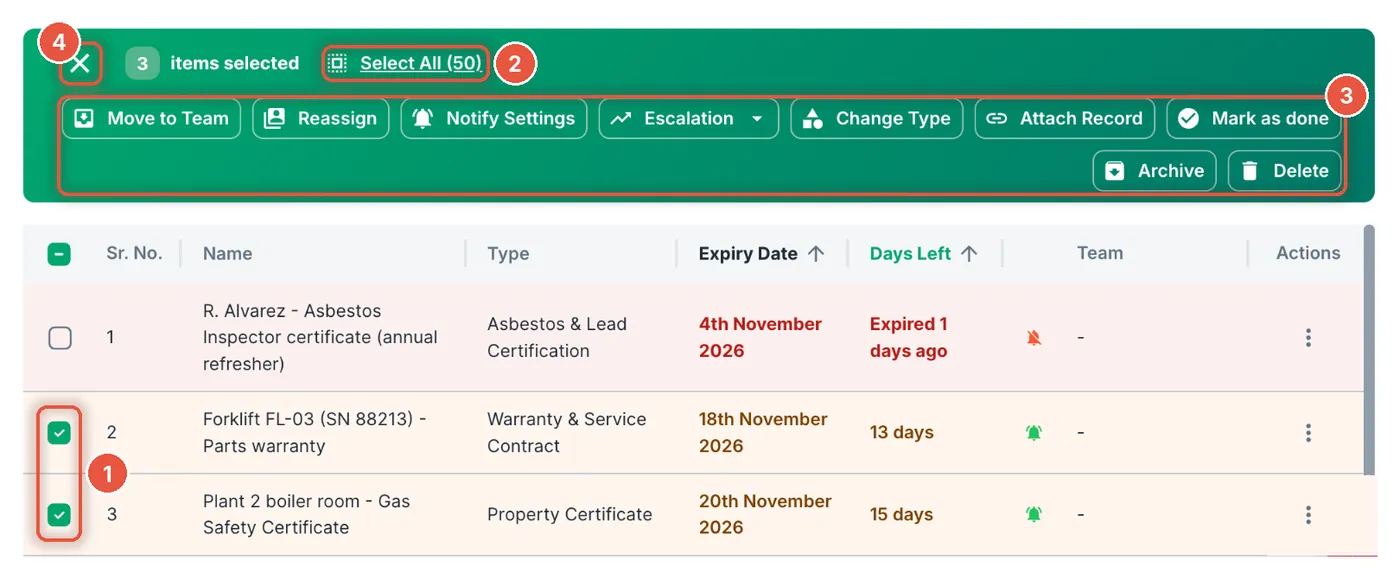
- 1
Haken Sie die Fristen an, die Sie ändern möchten.
- 2
Alle auswählen wählt jede Zeile der Seite.
- 3
Die Aktionen. Jede gilt für alle angehakten Fristen.
- 4
× hebt die Auswahl auf.
Achtung:Löschen entfernt die ausgewählten Fristen endgültig. Das lässt sich nicht rückgängig machen.
Tipp:Archivieren blendet Fristen aus der Liste aus. Sie können sie später zurückholen. Nutzen Sie das für Dinge, die Sie nicht mehr verfolgen, statt sie zu löschen.
Schritt 11 / 11
Eine verlängerte Frist als erledigt markieren
Warum das hilft:Eine erledigte Frist schickt keine Erinnerungen mehr. Eine wiederkehrende Frist springt erst in diesem Moment auf ihr nächstes Datum. Bis dahin bleibt sie überfällig und schickt weiter alle Erinnerungen, die nach dem Datum geplant sind.
Tun Sie das immer, wenn eine Verlängerung abgeschlossen ist, zum Beispiel an dem Tag, an dem das neue ISO-Zertifikat eintrifft.
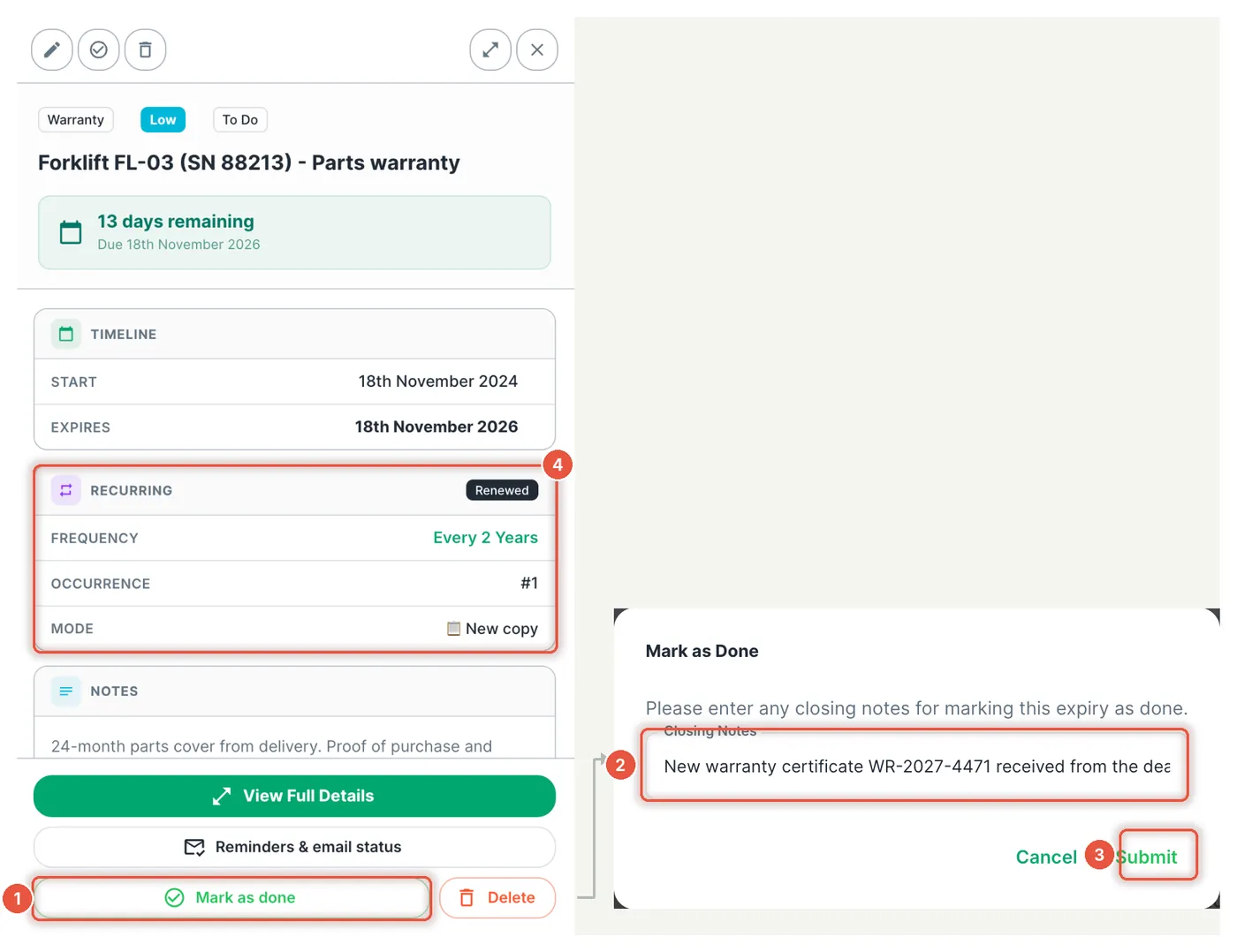
Klicken Sie im linken Menü unter Fristen auf Fristen. Klicken Sie auf die verlängerte Frist. Ihre Details öffnen sich rechts in einem Seitenbereich.
Klicken Sie unten im Seitenbereich auf Als erledigt markieren. Ein kleines Fenster Mark as Done öffnet sich (in der App auf Englisch).
Optional: Schreiben Sie unter Closing Notes, was erledigt wurde, etwa die neue Zertifikatsnummer. Hat die Frist eine Checkliste, haken Sie die Pflichtpunkte an.
Klicken Sie auf Submit.
- 1
Als erledigt markieren, unten im Seitenbereich der Frist.
- 2
Closing Notes: was erledigt wurde, etwa die neue Zertifikatsnummer.
- 3
Submit schließt die Frist ab und stoppt ihre Erinnerungen.
- 4
Wiederkehrend: Diese Frist wiederholt sich alle 2 Jahre, also startet nach dem Absenden eine neue Kopie.
Tipp:Jede Erinnerungs-E-Mail hat ebenfalls die Schaltfläche Als erledigt markieren. So kann die Person, die verlängert hat, die Frist ohne Anmeldung abschließen. Externe Kontakte bekommen die Schaltfläche auch. Hat die Frist Pflichtpunkte in der Checkliste, fehlt sie. Ein Administrator kann die Schaltflächen mit Aktionsschaltflächen in Erinnerungs-E-Mails anzeigen unter Erinnerungen › Standard-Erinnerungen › Wann gesendet wird abschalten.
Gut zu wissen
Sie sind mit den Schritten oben startklar. Lesen Sie das Folgende, wenn Sie es brauchen.
Was Sie nach der Einrichtung nutzen
Nichts davon müssen Sie heute einrichten. Es lohnt sich, sobald die ersten Erinnerungen rausgehen.
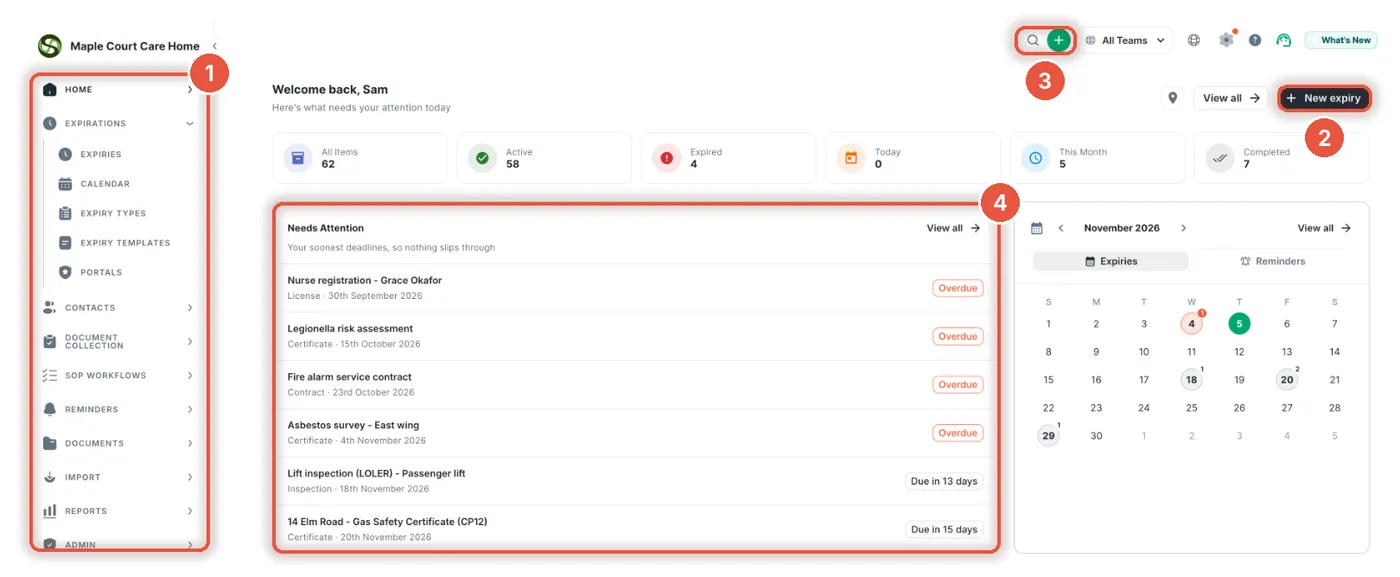
Das Dashboard. Sie öffnen es oben im linken Menü.
- 1
Menü: Hier steht jede Seite aus dieser Anleitung.
- 2
Neuer Ablauf legt ein Datum zum Verfolgen an.
- 3
Suche und + zum schnellen Anlegen, auf jeder Seite.
- 4
Erfordert Aufmerksamkeit: zuerst Überfälliges, dann das nächste Fällige.
Ihr Dashboard
Erfordert Aufmerksamkeit zeigt, was überfällig oder bald fällig ist. Meine Arbeit im linken Menü zeigt nur die Fristen, die Ihnen zugewiesen sind.
Kalender
Fristen › Kalender zeigt Ihre Fristen Monat für Monat. So planen Sie Audits an vollen Wochen vorbei.
Eskalation
Reagiert niemand rechtzeitig, bekommt ein Eskalationskontakt, etwa eine Führungskraft, eine E-Mail. Richten Sie das auf dem Reiter Eskalation der Standard-Erinnerungen ein und schalten Sie es bei jeder Frist ein, die es braucht.
Zurückstellen
Kollegen sehen in einer Erinnerungs-E-Mail 7 Tage zurückstellen. Die Erinnerungen der nächsten Woche warten dann 7 Tage, das Datum selbst bleibt.
E-Mail-Aktivität
Hat der Lieferant die E-Mail überhaupt bekommen? Erinnerungen › E-Mail-Aktivität zeigt, ob sie geöffnet wurde oder zurückkam.
Monatsbericht
Am 1. jedes Monats bekommt jeder Administrator eine PDF-Übersicht per E-Mail.
Häufige Fehler bei der Einrichtung
Jeder dieser Fehler ist in einer Minute behoben.
Öffnen Sie Erinnerungen › Zustellprotokoll und lesen Sie den Grund neben den letzten Erinnerungen. Ist das Guthaben aufgebraucht, sieht ein Administrator das unter Admin › Einstellungen › Nutzung. Nach dem Testzeitraum stoppen Erinnerungen nach 7 Tagen, wenn unter Admin › Abrechnung kein Tarif gewählt ist.
Niemand hat sie als erledigt markiert, also ist sie nie auf das nächste Datum gesprungen. Öffnen Sie die Frist, klicken Sie auf Als erledigt markieren und dann auf Submit.
Wahrscheinlich stimmt die Zeitzone nicht. Gehen Sie zu Admin › Einstellungen, öffnen Sie den Reiter Organisation und korrigieren Sie sie.
Der Kontakt braucht eine SMS-Telefonnummer mit Ländervorwahl, etwa +49, und eingeschaltete SMS. Jede SMS verbraucht außerdem ein Nachrichten-Guthaben.
Datensätze unter Lieferanten & Einheiten beschreiben, wen eine Frist betrifft. Erinnerungen gehen nur an Kontakte. Legen Sie die Ansprechperson des Lieferanten also auch auf der Seite Kontakte an.
Was neue Nutzer oft fragen
Nein. Sie bekommen Erinnerungen per E-Mail, SMS oder WhatsApp, ohne sich anzumelden.
Nein. Wir haben nie nach einer Kreditkarte gefragt, also gibt es nichts abzubuchen. Erinnerungen stoppen 7 Tage nach dem Ende des Testzeitraums, wenn kein Administrator unter Admin › Abrechnung einen Tarif wählt. Ihre Fristen bleiben in Ihrem Konto.
Ja. Die App läuft im Browser Ihres Handys, Sie müssen nichts installieren.
Ja. Jede Frist, die Sie behalten, zählt einmal, ob erledigt oder nicht. Löschen gibt den Platz frei.
Ja. Bearbeiten Sie die Frist und ändern Sie die Zeilen unter Erinnerungen.
Klicken Sie oben in der App auf das ?, um die Anleitung zu öffnen. Oder schreiben Sie an support@expiryedge.com.
Ja. Klicken Sie in der Frist unter Benutzerdefinierte Felder auf Feld hinzufügen. Brauchen viele Fristen dieselben Felder, spart Ihnen eine Fristvorlage die Wiederholung.
Nein. Jeder Kontakt steht in einer Gruppe oder unter Ohne Gruppe. Löschen Sie eine Gruppe, wandern ihre Kontakte nach Ohne Gruppe.
Wenn Sie bereit für mehr sind
Nichts davon brauchen Sie am ersten Tag.
Leitfaden Einstellungen
Firmenname, Logo, Absenderadresse und Rollen.
Teams
Fristen nach Standort oder Abteilung trennen.
Workflows
Aus einer Verlängerung eine Checkliste mit Zuständigen und Terminen machen.
Dokumentanfragen
Jemandem einen Link schicken, über den er das neue Zertifikat hochlädt.
Seiten für Prüfer
Eine aktuelle Compliance-Übersicht teilen, ohne Login.
Typ, Vorlage oder Lieferant?
Was Sie wofür nutzen.
Lieferanten oder Einheiten anlegen
Angaben zu Lieferanten oder Maschinen an einer Stelle sammeln und mit Fristen verknüpfen.
Hängen Sie bei einem Schritt fest?
Schreiben Sie an support@expiryedge.com und nennen Sie den Schritt, bei dem Sie hängen. Wir helfen Ihnen, ihn abzuschließen.