Dokumentenanforderung
Dokumente per Link anfordern
Sie schicken jemandem per E-Mail einen privaten Link. Die Person öffnet den Link, lädt ihre Dateien hoch und füllt ein kurzes Formular aus. Ein Konto braucht sie nicht.
Zum Beispiel: Jeden Lieferanten einmal im Jahr um ISO-Zertifikat und Versicherungsnachweis bitten, ohne per E-Mail hinterherzulaufen.
In diesem Leitfaden fordert Northwind Components, ein Hersteller von Bauteilen, die jährlichen Dokumente seiner Lieferanten an. Setzen Sie Ihre eigenen ein, etwa Berufsnachweise von Mitarbeitenden, Versicherungsnachweise von Mietern oder Zertifikate von Handwerkern.
Wo Sie klicken
Jeder Schritt zeigt einen Pfad wie Kontakte › Kontakte. Er beginnt im Menü links in der App.
- 1
Zahlen auf Bildern
Die roten Zahlen auf einem Screenshot passen zu den kurzen Notizen direkt darunter.
Fortschritt merken
Haken Sie am Ende eines Schritts das Kästchen an. Dieser Browser merkt sich, was Sie erledigt haben.
So funktioniert die Dokumentenanforderung
Es gibt vier Teile. Die ersten beiden und den letzten erledigen Sie, den dritten die Person, an die Sie senden.
1. Anfragevorlage
Ihre Liste dessen, was Sie zurückhaben möchten: Dateien, Fragen, eine Unterschrift. Einmal anlegen. Im nächsten Jahr nutzen Sie sie einfach wieder.
2. Anfrage
Eine Vorlage, an eine Person gesendet. Diese Person ist der Empfänger. Fünfzig Lieferanten heißt fünfzig Anfragen, jede mit eigenem Link.
3. Hochladen
Der Empfänger öffnet seinen Link, lädt die Dateien hoch, beantwortet Ihre Fragen und klickt auf Absenden.
4. Prüfen
Sie genehmigen jede Antwort oder schicken sie mit einem Hinweis zurück. Genehmigte Dateien landen unter Erhaltene Dokumente, einer Art Aktenschrank für alles, was Sie gesammelt haben.
Schritt 1 / 4
Vorlage erstellen
Warum das hilft:Sie legen die Liste der Dokumente und Fragen einmal an. Jeder Lieferant bekommt jedes Jahr dasselbe Formular.
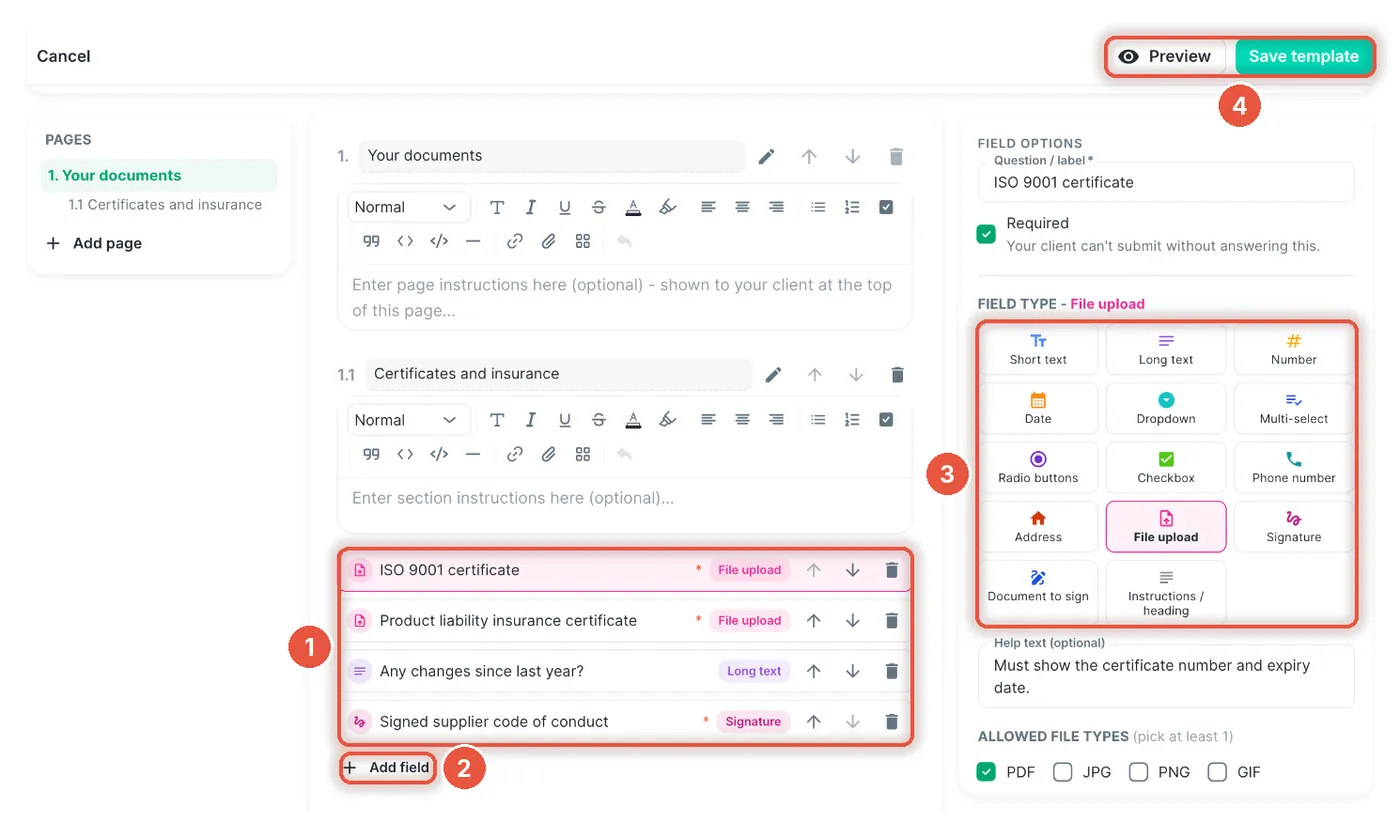
Bei Northwind heißt die Vorlage "Supplier compliance documents". Sie fragt nach dem ISO-9001-Zertifikat, dem Nachweis der Produkthaftpflicht und einem unterschriebenen Verhaltenskodex, dazu eine freiwillige Frage. Alle vier Felder sehen Sie im Screenshot unten.
Suchen Sie im linken Menü die Gruppe Dokumentenanforderung und klicken Sie auf Anfragevorlagen. Die Liste Ihrer Vorlagen öffnet sich.
Klicken Sie auf die Schaltfläche Neue Vorlage. Eine leere Vorlage öffnet sich. Geben Sie unter Vorlagenname einen Namen ein.
Klicken Sie auf Feld hinzufügen. Links erscheint ein neues Feld, rechts öffnen sich seine Einstellungen. Geben Sie die Frage ein und wählen Sie einen Typ, zum Beispiel Datei-Upload oder Unterschrift. Ein langes Formular teilen Sie mit Abschnitt hinzufügen oder Seite hinzufügen auf.
Haken Sie Erforderlich an, wenn der Empfänger ohne diese Antwort nicht absenden darf. Sie können auch einen Hilfetext ergänzen oder die Dateitypen einschränken.
Klicken Sie auf Vorschau, um das Formular so zu sehen wie Ihr Lieferant. Klicken Sie dann auf Vorlage speichern. Eine Meldung zeigt Vorlage erfolgreich erstellt.
- 1
Ihre Felder. Jede Zeile ist eine Frage, ein roter Stern markiert ein Pflichtfeld.
- 2
Feld hinzufügen fügt ein weiteres hinzu.
- 3
Der Feldtyp bestimmt, was Sie bekommen: eine Datei, ein Datum, eine Unterschrift.
- 4
Vorschau zeigt das Formular so, wie Ihr Lieferant es sieht. Vorlage speichern sichert es.
Tipp:Hängen Sie an ein Feld eine Referenzdatei an, zum Beispiel ein Musterzertifikat. Dann weiß der Lieferant genau, welches Dokument Sie meinen.
Schritt 2 / 4
Anfrage senden
Warum das hilft:Mit einer Anfrage bekommt jede Person ihren eigenen Upload-Link. Erinnerungs-E-Mails fassen dann für Sie nach, bis eine Antwort da ist.
Northwind sendet seine Vorlage an Dana Lopez, die Qualitätsmanagerin bei einem seiner Lieferanten. Empfänger kommen aus Ihren Kontakten. Dana muss also schon unter Kontakte gespeichert sein, mit E-Mail-Adresse. Jemanden vergessen? Über das Personen-Symbol neben Recipients legen Sie in einem neuen Tab einen Kontakt an.
Klicken Sie im linken Menü unter Dokumentenanforderung auf Anfragen. Die Liste Ihrer gesendeten Anfragen öffnet sich. Beim ersten Mal ist sie leer.
Klicken Sie auf Neue Anfrage senden. Ihre Vorlagen werden angezeigt. Suchen Sie Ihre und klicken Sie auf Diese Vorlage verwenden.
Eine Kopie der Vorlage öffnet sich. Änderungen daran gelten nur für diese Anfrage, Ihre Vorlage bleibt unverändert. Klicken Sie auf Weiter zum Senden. Das Sendefenster öffnet sich, derzeit nur auf Englisch.
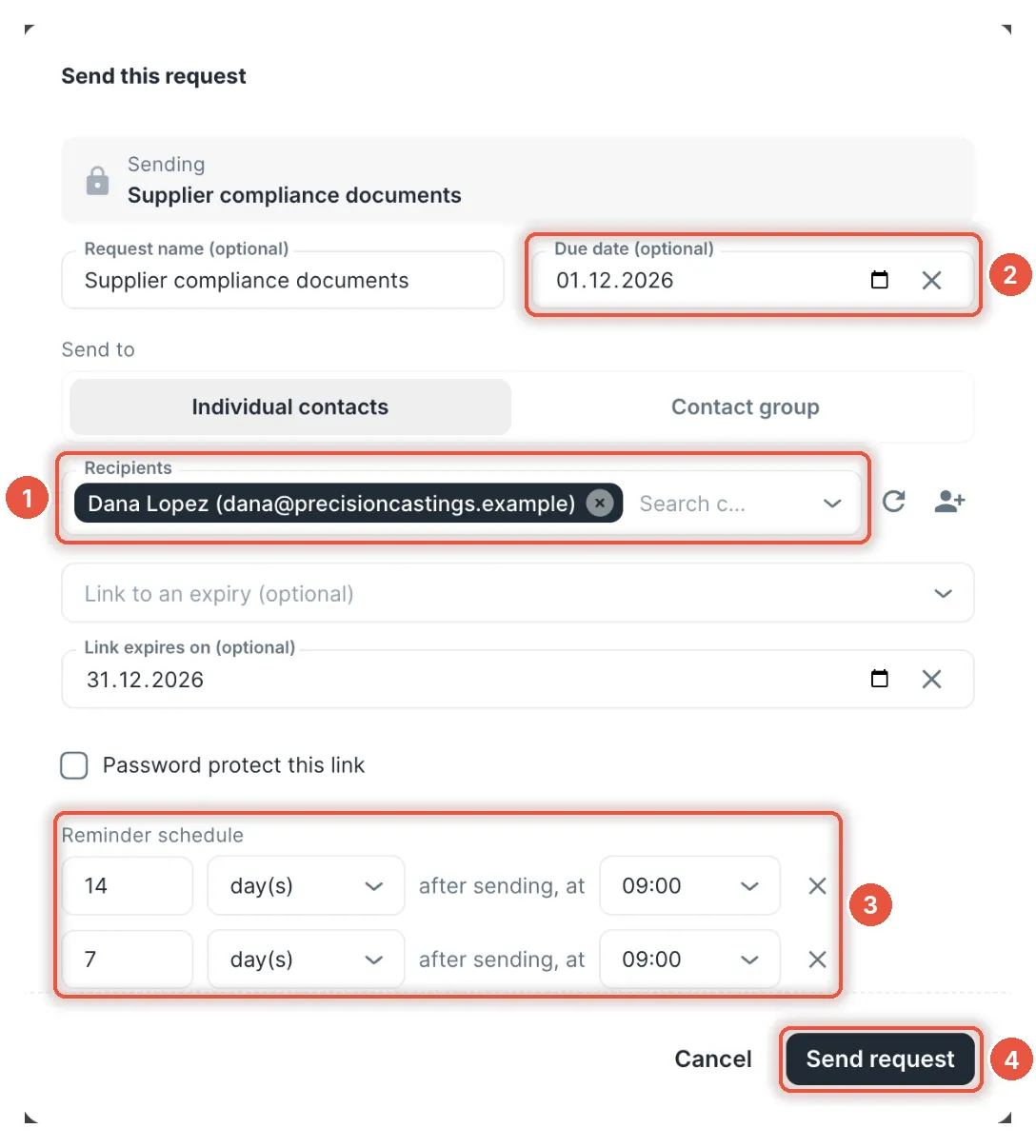
Lassen Sie unter Send to die Option Individual contacts gewählt und tippen Sie Danas Namen unter Recipients ein. Für eine ganze Lieferantengruppe klicken Sie auf Contact group und wählen die Gruppe.
Tragen Sie bei Bedarf unter Due date (optional) ein Fälligkeitsdatum ein. Prüfen Sie den Reminder schedule und klicken Sie auf Send request.
- 1
Recipients. Tippen Sie einen Namen ein, um eine Person hinzuzufügen. Für eine ganze Gruppe wechseln Sie direkt darüber zu Contact group.
- 2
Due date (optional). Das Datum steht in der E-Mail, so weiß die Person, bis wann Sie es brauchen.
- 3
Reminder schedule. Startet mit Ihren Standard-Erinnerungen. Sie können welche hinzufügen oder entfernen.
- 4
Send request schickt jedem seinen eigenen Link.
Achtung:Haben Sie Password protect this link angehakt? Schicken Sie das Passwort nicht in derselben E-Mail. Geben Sie es telefonisch oder in einer eigenen Nachricht weiter.
Tipp:Probieren Sie es zuerst an sich selbst aus. Legen Sie sich als Kontakt an, senden Sie die Anfrage an Ihre eigene Adresse und öffnen Sie den Link. So sehen Sie das Formular genau wie ein Lieferant. Das kostet eine Anfrage aus Ihrem Monatskontingent.
Schritt 3 / 4
Antworten verfolgen und prüfen
Warum das hilft:Erst wenn Sie genehmigen, gilt etwas als erhalten. Genau hier fällt der Versicherungsnachweis auf, der letzten Monat abgelaufen ist.
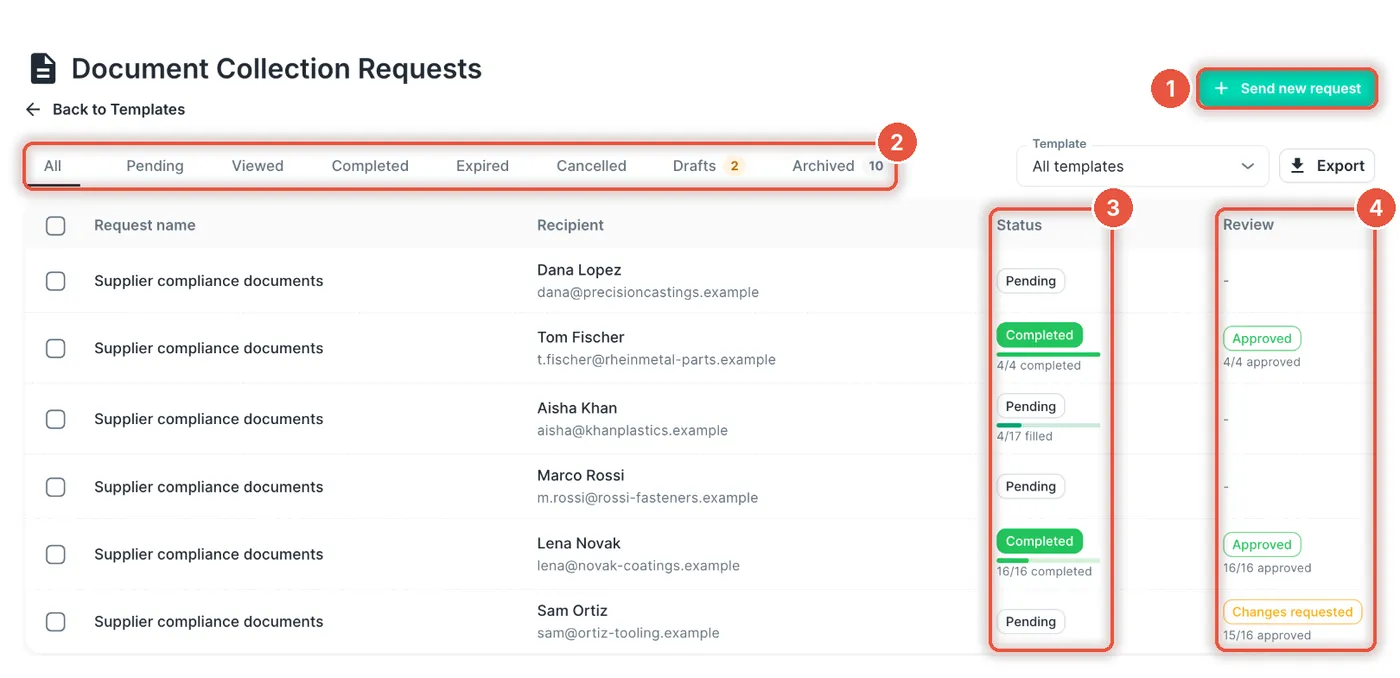
Jede Anfrage durchläuft die Status Ausstehend (gesendet), Angesehen (Link geöffnet) und Abgeschlossen (abgesendet). Abgeschlossen heißt nicht genehmigt. Es heißt: Die Antworten warten auf Sie.
Klicken Sie im linken Menü unter Dokumentenanforderung auf Anfragen. Mit den Reitern über der Liste filtern Sie nach Status.
Klicken Sie auf eine Anfrage mit dem Status Abgeschlossen. Die Details öffnen sich, mit Danas Antworten und Dateien. Klicken Sie auf Einreichung prüfen. Neben jeder Antwort erscheinen Genehmigen und Ablehnen.
Passt jede Antwort, klicken Sie auf Alle genehmigen. Eine Meldung zeigt Prüfung gespeichert, und in der Spalte Prüfung der Anfragen steht Genehmigt.
Stimmt eine Antwort nicht, klicken Sie daneben auf Ablehnen. Schreiben Sie unter Was muss geändert werden?, was zu korrigieren ist, zum Beispiel "Dieses Zertifikat ist im März abgelaufen." Klicken Sie dann auf Änderungen anfordern. Dana bekommt einen neuen Link, der nur diese Punkte zeigt, und die Erinnerungen beginnen von vorn.
- 1
Neue Anfrage senden startet eine weitere Anfrage.
- 2
Die Reiter filtern nach Status. Unter Entwürfe liegen gespeicherte, nicht gesendete Anfragen.
- 3
Status: Ausstehend, Angesehen oder Abgeschlossen. Abgeschlossen heißt eingereicht, nicht freigegeben.
- 4
Prüfung: Genehmigt, wenn alles geprüft ist, oder Änderungen angefordert, solange Sie auf eine Korrektur warten.
Achtung:Erneut senden, Link kopieren und jede automatische Erinnerung erzeugen einen neuen Link. Nur der neueste funktioniert. Bitten Sie die Leute also, die letzte E-Mail zu nutzen.
Tipp:Brauchen Sie eine Kopie für Ihre eigenen Unterlagen? Klicken Sie auf Herunterladen (PDF + CSV + Dateien).
Schritt 4 / 4
Genehmigte Dateien wiederfinden
Warum das hilft:Fragt ein Prüfer oder Kunde nach dem Zertifikat eines Lieferanten, öffnen Sie es hier, statt alte E-Mails zu durchsuchen.
Unter Erhaltene Dokumente landet jede Datei, die Sie genehmigen, sortiert nach der Person, die sie geschickt hat.
Klicken Sie im linken Menü unter Dokumentenanforderung auf Erhaltene Dokumente. Die Dokumentenbibliothek öffnet sich, links stehen die Personen.
Klicken Sie auf eine Person unter Personen oder auf eine ganze Kontaktgruppe unter Gruppen. Die genehmigten Dokumente erscheinen in einer Liste.
Suchen Sie das ISO-9001-Zertifikat des Lieferanten und klicken Sie auf Ansehen. Eine Vorschau der Datei öffnet sich.
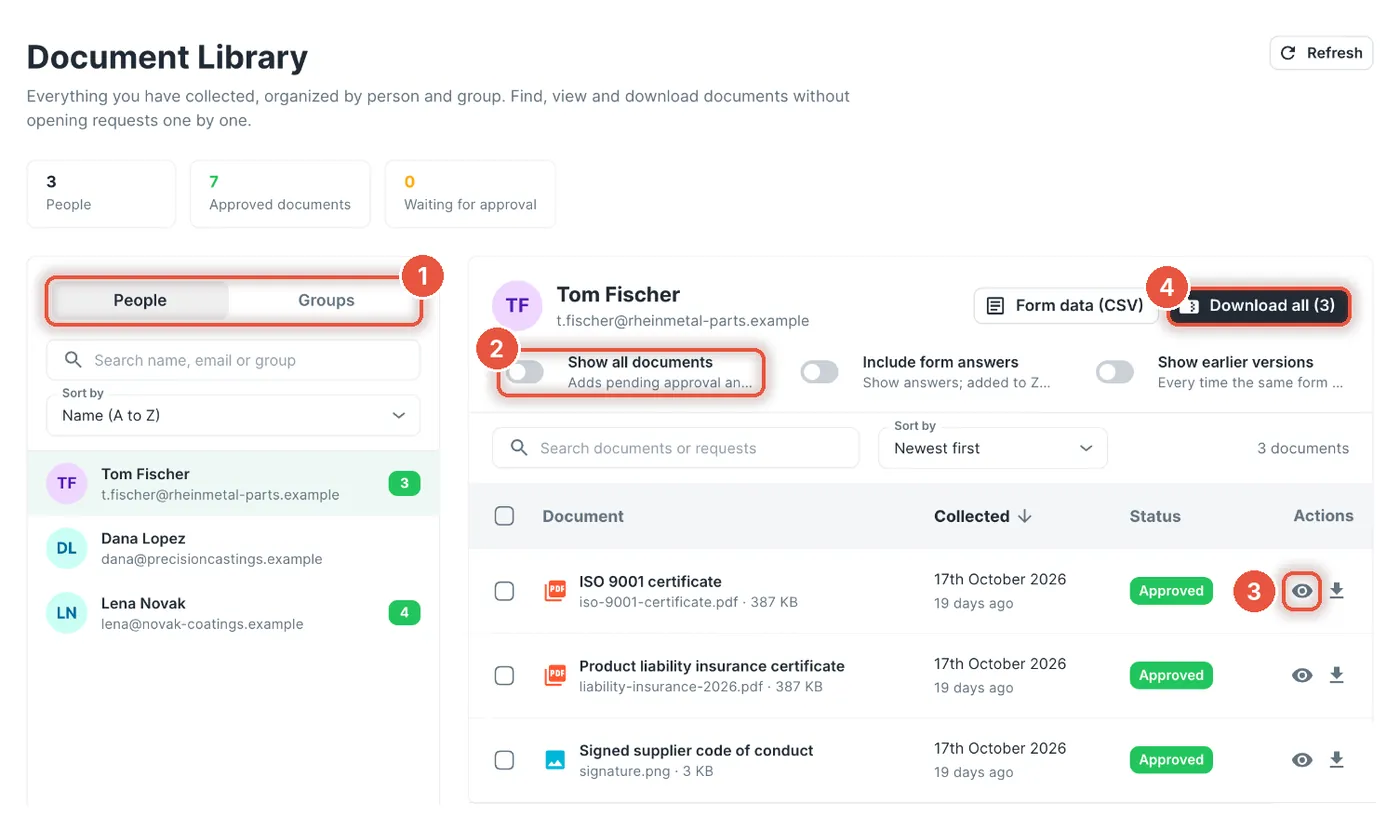
- 1
Personen listet alle, die Dateien geschickt haben. Gruppen zeigt eine ganze Kontaktgruppe.
- 2
Alle Dokumente anzeigen zeigt auch Dateien, die noch auf Ihre Freigabe warten.
- 3
Ansehen öffnet eine Vorschau. Der Pfeil daneben lädt die Datei herunter.
- 4
Alle herunterladen speichert alle Dateien dieser Person auf einmal, praktisch bei Audits.
Tipp:Ein Prüfer will alles von einem Lieferanten? Klicken Sie auf die Person und dann auf Alle herunterladen.
Gut zu wissen
Sie sind mit den Schritten oben startklar. Lesen Sie das Folgende, wenn Sie es brauchen.
Was die Empfängerin sieht
Warum das hilft:Ruft ein Lieferant mit einer Frage zum Formular an, wissen Sie, welchen Bildschirm er gerade vor sich hat.
Dana bekommt eine E-Mail mit einem Link. Sie öffnet ihn im Browser, ohne Anmeldung.
Sie öffnet den Link. Oben im Formular stehen der Name und das Logo Ihrer Organisation.
Sie füllt eine Seite nach der anderen aus. Ein Balken zeigt, wie weit sie ist.
Mit Datei auswählen lädt sie jedes Zertifikat hoch. Große Dateien laden im Hintergrund, und sie kann einen Upload pausieren.
Sie klickt auf Absenden. Die Seite Vielen Dank! bestätigt, dass die Dateien angekommen sind.
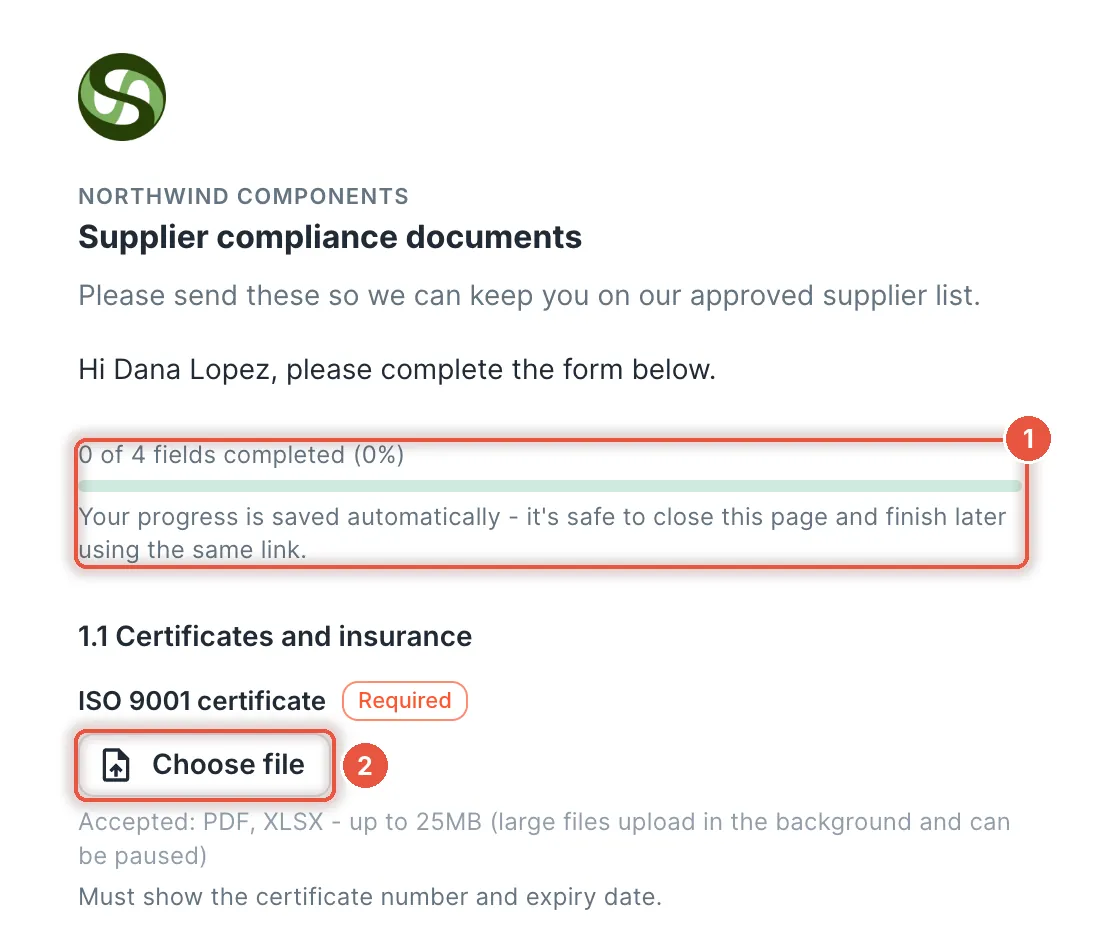
- 1
Der Fortschritt wird gespeichert. Sie kann die Seite schließen und später über Ihre neueste E-Mail weitermachen.
- 2
Datei auswählen nennt die Dateitypen und die Größe, die Sie erlauben.
Ein Dokument unterschreiben lassen
Warum das hilft:Verträge, Qualitätsvereinbarungen und Richtlinien kommen über denselben Link unterschrieben zurück, mit einem Zertifikat, wer wann unterschrieben hat. Kein Drucken, Scannen oder eigenes E-Signatur-Tool.
Eine Anfrage kann ein PDF enthalten, das der Empfänger unterschreibt. Northwind lässt so jeden Lieferanten die jährliche Qualitätsvereinbarung unterschreiben. Brauchen Sie nur eine schnelle Unterschrift ohne Dokument, wählen Sie den Feldtyp Unterschrift: Der Empfänger zeichnet sie am Bildschirm.
Öffnen Sie Ihre Anfragevorlage oder legen Sie eine neue an wie in Schritt 1. Klicken Sie auf Feld hinzufügen und geben Sie eine Bezeichnung ein, etwa Unterschriebene Qualitätsvereinbarung.
Klicken Sie beim Feldtyp auf Zu unterschreibendes Dokument. Rechts erscheinen die Einstellungen für das Dokument.
Klicken Sie auf PDF hochladen und wählen Sie die Datei. Es muss ein PDF mit höchstens 10 MB sein. Der Dateiname erscheint unter der Schaltfläche Ersetzen.
Lassen Sie unter Position der Unterschrift die Option Unterschriftsseite hinzufügen (am schnellsten) gewählt. Am Ende wird eine Seite mit Unterschrift, Name in Druckschrift und Datum angefügt.
Haken Sie Erforderlich an, damit die Anfrage nicht ohne Unterschrift abgeschickt werden kann, und klicken Sie auf Vorlage speichern.
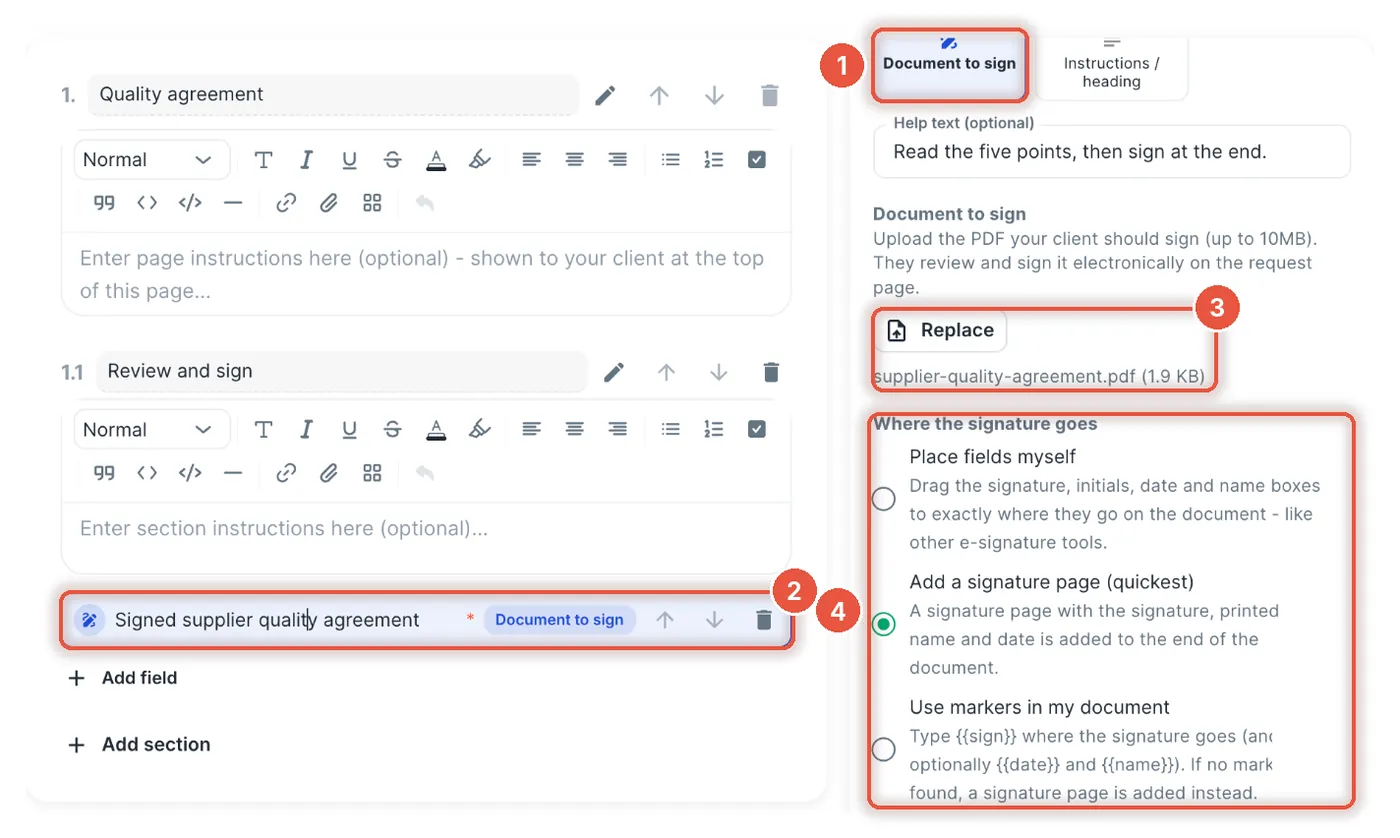
- 1
Zu unterschreibendes Dokument: der Feldtyp für ein PDF, das unterschrieben werden soll.
- 2
Das Feld in Ihrer Vorlage. Der rote Stern heißt: Pflichtfeld.
- 3
Das hochgeladene PDF. Mit Ersetzen tauschen Sie es aus.
- 4
Position der Unterschrift: Unterschriftsseite, eigene Platzierung oder Markierungen im PDF.
Achtung:Jedes zu unterschreibende Dokument verbraucht pro Empfänger 1 E-Signatur aus dem monatlichen Kontingent Ihres Tarifs. In der Testphase sind es 5 pro Monat. Wie viele übrig sind, kann ein Administrator unter Admin › Einstellungen › Nutzung nachsehen.
Tipp:Soll die Unterschrift an einer bestimmten Stelle stehen? Wählen Sie Felder selbst platzieren und ziehen Sie Unterschrift, Initialen, Datum und Name auf die Seiten. Oder schreiben Sie {{sign}} an die gewünschte Stelle im Dokument und wählen Sie Markierungen in meinem Dokument verwenden.
So unterschreibt der Empfänger, und hier landet die Kopie
Der Empfänger braucht kein Konto und keine eigene Signatur-App. Alles passiert auf derselben Seite wie der Rest der Anfrage.
Der Empfänger öffnet Ihren Anfragelink und sieht den Namen des PDFs mit einem kurzen Hinweis, es zu lesen und zu unterschreiben.
Er gibt seinen Namen unter Ihr vollständiger Name ein und klickt auf Prüfen & unterschreiben. Das Dokument öffnet sich auf derselben Seite.
Nach dem Unterschreiben bestätigt eine Dankesnachricht das. Mit Unterschriebene Kopie herunterladen behält der Empfänger eine eigene Kopie.
Bei Ihnen: Öffnen Sie die Anfrage unter Dokumentenanforderung › Anfragen. Das Feld zeigt Unterschrieben von mit Name, E-Mail-Adresse, Datum und Uhrzeit, dazu das unterschriebene PDF.
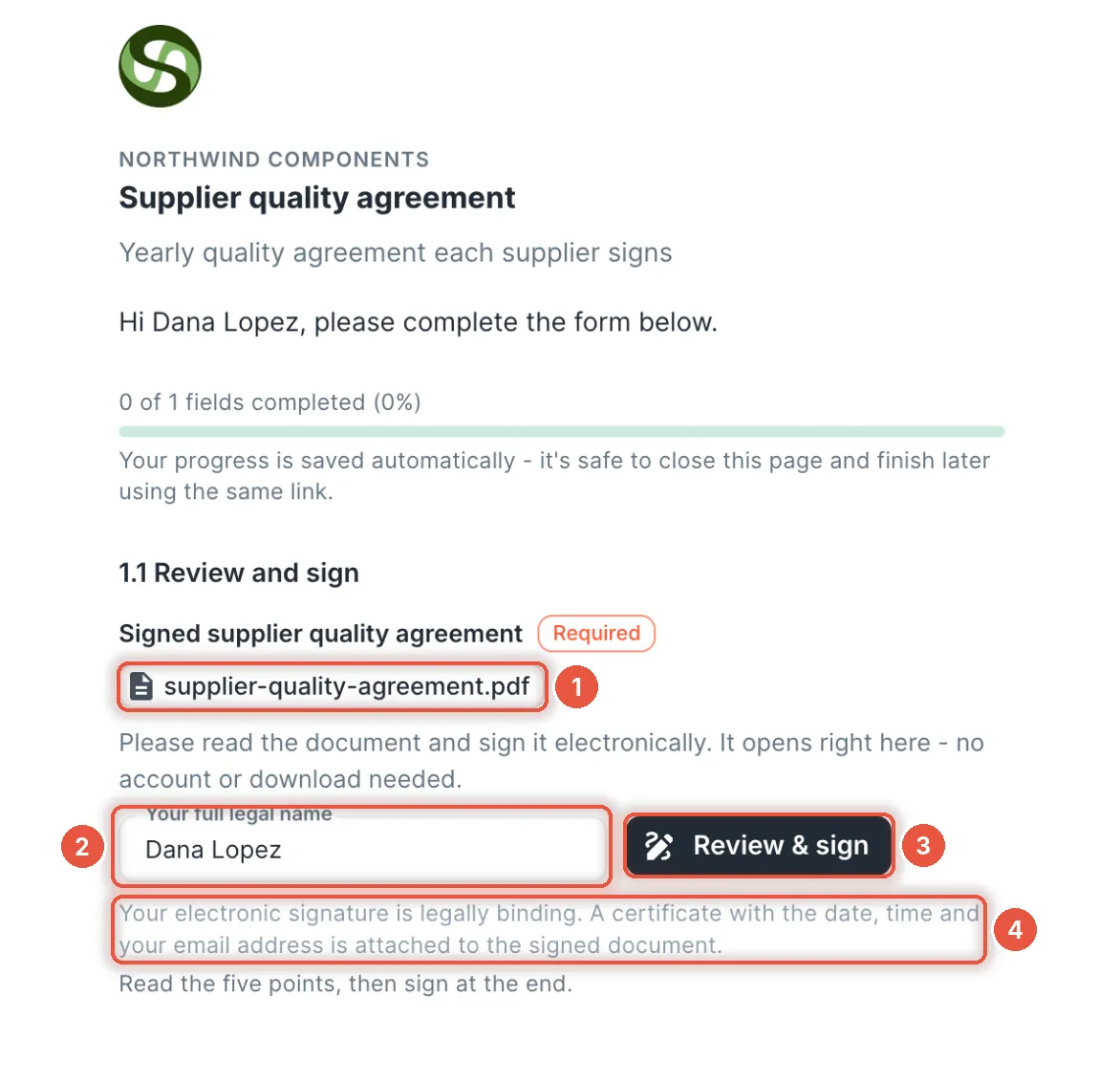
- 1
Das PDF, das unterschrieben werden soll.
- 2
Ihr vollständiger Name: Hier tippt der Empfänger seinen Namen.
- 3
Prüfen & unterschreiben öffnet das Dokument zum Unterschreiben.
- 4
Hinweis: Die Unterschrift ist rechtsverbindlich und hat ein Zertifikat.
Tipp:Das unterschriebene PDF enthält ein Zertifikat mit Datum, Uhrzeit und der E-Mail-Adresse des Unterzeichners. Bewahren Sie es bei der Anfrage als Nachweis auf.
Anfragen automatisch aus einer Frist senden
Warum das hilft:Die meisten Lieferantenzertifikate laufen jedes Jahr ab. Verknüpfen Sie die Anfrage mit der Frist, dann geht sie vor jeder Verlängerung raus, ohne dass Sie daran denken müssen.
Eine Frist ist ein Datum, das Sie in ExpiryEdge verfolgen, etwa der Tag, an dem ein Zertifikat abläuft. Angenommen, Sie verfolgen Danas ISO-9001-Zertifikat bereits als Frist. Dafür brauchen Sie die Rolle Administrator oder Bearbeiter.
Öffnen Sie im linken Menü die Gruppe Fristen und klicken Sie auf Fristen. Suchen Sie das Zertifikat, öffnen Sie die Frist und klicken Sie auf Bearbeiten.
Scrollen Sie zum Abschnitt Dokumentenanfragen automatisch senden. Er ist zuerst zugeklappt. Klicken Sie auf seinen Titel, um ihn zu öffnen.
Klicken Sie auf Add Trigger. Ein Fenster öffnet sich, derzeit nur auf Englisch. Wählen Sie Ihre Vorlage unter Document Collection Template und den Empfänger unter Who Gets Notified.
Wählen Sie unter When Should It Send? die Option Before Expiry und die Anzahl der Tage. Klicken Sie unten im Fenster auf Add Trigger. Die Meldung Auto-send trigger created erscheint, und der Trigger ist sofort gespeichert.
Achtung:Eine Einreichung ändert das Datum der Frist nicht und hängt die Datei auch nicht an die Frist an. Verknüpfte Anfragen sehen Sie auf der Detailseite der Frist.
Tipp:Lassen Sie Re-create this trigger on renewal angehakt. Dann bekommt auch die Verlängerung im nächsten Jahr eine eigene Anfrage. Alle Trigger finden Sie außerdem im linken Menü unter Automatische Anfragen.
Häufige Fehler
Prüfen Sie, ob der Kontakt eine E-Mail-Adresse hat. Kontakte ohne Adresse werden übersprungen.
Die E-Mail ist nicht angekommen. Klären Sie die Adresse mit der Person, oder klicken Sie auf Link kopieren und schicken Sie den Link per SMS oder Chat.
Zuerst erscheinen nur genehmigte Dateien. Schalten Sie Alle Dokumente anzeigen ein, um auch Dateien zu sehen, die noch auf Prüfung warten oder zurückgeschickt wurden.
Beim Stornieren bekommen Sie die Anfrage nicht zurück. Prüfen Sie also die Empfängerliste, bevor Sie auf Send request klicken. Ausnahme sind ungenutzte E-Signaturen: Die kommen zurück, wenn Sie im selben Monat stornieren.
Fragen von neuen Nutzern
In der Testphase sind es 30 Anfragen und 5 E-Signaturen pro Monat. Ein Empfänger zählt als eine Anfrage, und ein Versand erreicht bis zu 200 Personen. Erneutes Senden ist kostenlos.
Sobald die Anfrage abgeschlossen ist. Sie hören auch auf, wenn Sie die Anfrage stornieren oder pausieren oder wenn der Link abläuft.
Administratoren und Bearbeiter senden und prüfen Anfragen und verwalten Anfragevorlagen. Leser können Anfragen und erhaltene Dokumente nur ansehen.
Ja. Füllen Sie beim Bearbeiten der Anfragevorlage E-Mail-Einleitung (optional) aus. Ihr Text steht oben in der Anfrage-E-Mail.
Wie es weitergeht
Hängen Sie bei einem Schritt fest?
Schreiben Sie an support@expiryedge.com und sagen Sie uns, wo es hakt. Wir helfen Ihnen weiter.