
SOP-Workflows
Ihr erster SOP-Workflow
Eine SOP (Standard Operating Procedure, also Standardarbeitsanweisung) ist der vereinbarte Weg, wie Ihr Team eine Aufgabe erledigt. In ExpiryEdge speichern Sie sie als Workflow: eine Checkliste aus Schritten, die Sie wiederverwenden. Jeder Schritt hat eine verantwortliche Person, die ihn erledigt, und einen Fälligkeitstag.
Zum Beispiel: Eine Maschine muss kalibriert werden. Die Instandhaltung bucht den Techniker, die Produktion plant den Stillstand und die Qualitätssicherung legt das neue Zertifikat ab. Legen Sie diese Reihenfolge einmal fest, dann wartet jede Aufgabe, bis die vorherige erledigt ist.
Jedes Mal, wenn Sie einen Workflow für einen echten Fall nutzen, etwa für einen neuen Lieferanten, starten Sie einen Lauf. Als Beispiel dient Northwind Components, ein Hersteller von Bauteilen, der den Lieferanten Precision Castings Ltd aufnimmt. Alles finden Sie im Hauptmenü der App unter SOP-Workflows.
Wo Sie klicken
Jeder Schritt zeigt einen Pfad wie Kontakte › Kontakte. Er beginnt im Menü links in der App.
- 1
Zahlen auf Bildern
Die roten Zahlen auf einem Screenshot passen zu den kurzen Notizen direkt darunter.
Fortschritt merken
Haken Sie am Ende eines Schritts das Kästchen an. Dieser Browser merkt sich, was Sie erledigt haben.
Schritt 1 / 4
Mit einer Vorlage beginnen
Warum das hilft:Eine Vorlage ist ein fertiger Workflow. Sie passen eine Liste von Schritten an, statt sie ganz neu zu schreiben.
Northwind wählt die Vorlage Onboarding neuer Lieferanten. Sie ist in Abschnitte gegliedert, also Phasen der Arbeit, von Qualifizierung bis Einrichtung. Schritte wie Check references sind schon eingetragen.
Suchen Sie im Hauptmenü die Gruppe SOP-Workflows und klicken Sie auf Workflows. Die Seite Workflows öffnet sich.
Klicken Sie oben auf der Seite Workflows auf Vorlagen. Ein Fenster namens Workflow-Vorlagen öffnet sich.
Klicken Sie in der Liste der Kategorien auf Beschaffung. Die Vorlage Onboarding neuer Lieferanten wird angezeigt.
Klicken Sie auf Diese Vorlage verwenden. Ein kleineres Fenster fragt nach Workflow-Typ auswählen, einer Bezeichnung, die ähnliche Workflows gruppiert. Wählen Sie einen Typ und klicken Sie auf Importieren.
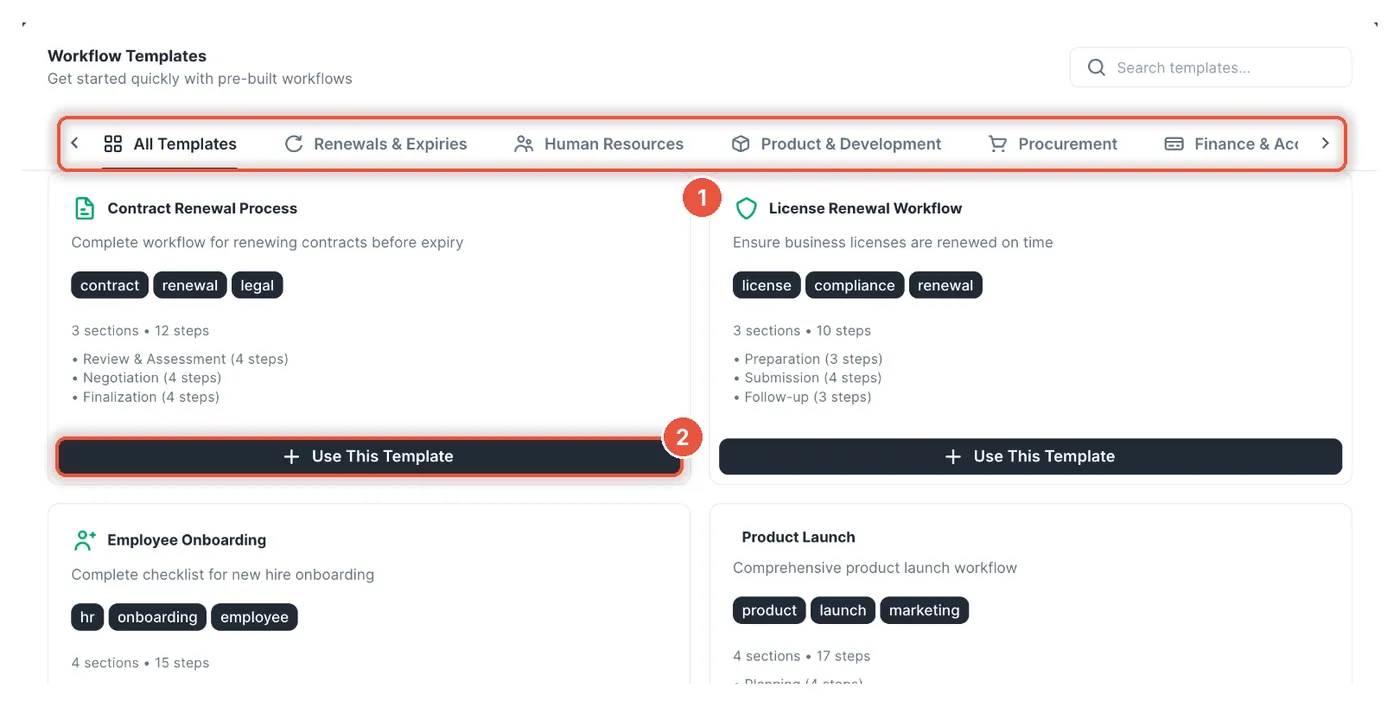
- 1
Die Vorlagenkategorien. Klicken Sie auf eine, um die Liste zu filtern.
- 2
Diese Vorlage verwenden kopiert die Vorlage als neuen Workflow in Ihr Konto.
Achtung:Die Karte zeigt vor dem Namen das Datum, an dem Sie den Workflow erstellt haben. Das Datum ist nur eine Angabe auf der Karte. Der Name des Workflows bleibt gleich.
Tipp:Keine Vorlage passt? Klicken Sie oben auf der Seite Workflows auf Neuer Workflow, geben Sie einen Namen ein und klicken Sie auf Erstellen. Der Editor öffnet sich mit einem leeren Workflow.
Schritt 2 / 4
Abschnitte und Schritte bearbeiten
Warum das hilft:Hier wird aus der Vorlage der echte Ablauf Ihres Teams, mit einer verantwortlichen Person an jedem Schritt und einem Tag, bis zu dem er erledigt sein muss.
Benennen Sie Abschnitte und Schritte um, ergänzen oder löschen Sie sie, bis die Liste zur Arbeitsweise Ihres Teams passt. Northwind legt außerdem fest, wer jeden Schritt erledigt und bis wann.
Klicken Sie auf der Seite Workflows auf den Namen der Karte Onboarding neuer Lieferanten. Der Editor öffnet sich und zeigt jeden Abschnitt mit seinen Schritten.
Für einen neuen Schritt klicken Sie in einem Abschnitt auf Schritt hinzufügen, geben einen Namen ein und drücken Enter. Northwind ergänzt unter Qualifizierung Erstmusterprüfung, denn die braucht jeder neue Gusslieferant.
Jeder Schritt hat eine Reihe kleiner Symbole. Fahren Sie mit der Maus darüber, um ihre Namen zu sehen. Klicken Sie auf Nutzer zuweisen und wählen Sie die verantwortliche Person. Danach erscheint die Meldung Nutzer zugewiesen.
Klicken Sie auf Schritt-Zeitplanung festlegen. Geben Sie einen Start- und einen Fertigstellungstag ein und klicken Sie auf Zeitplanung speichern. Gezählt wird ab dem Start des Laufs: Tag 0 ist dieser Tag, Tag 5 fünf Tage später.
Kann ein Schritt erst beginnen, wenn ein anderer fertig ist? Klicken Sie auf Aufgabenabhängigkeiten festlegen, wählen Sie den früheren Schritt und klicken Sie auf Abhängigkeiten speichern. Bei Northwind wartet Approval to proceed auf Compliance check.
Klicken Sie auf Speichern. Eine Meldung zeigt Workflow-Struktur gespeichert.
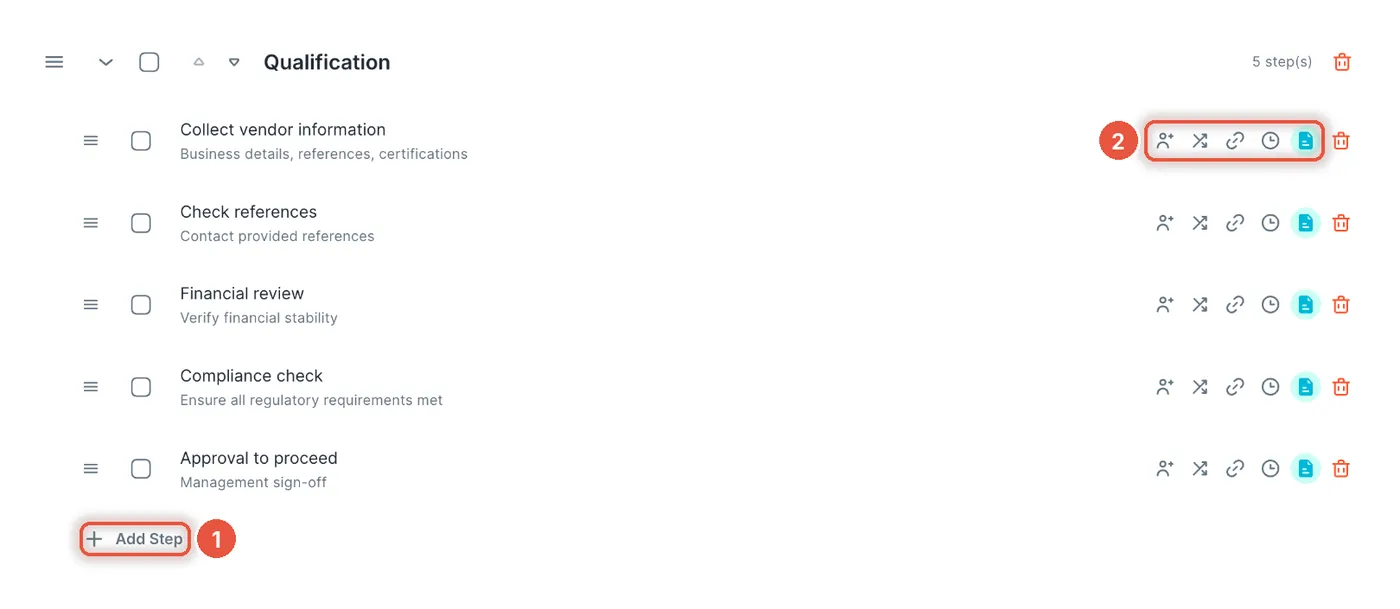
- 1
Schritt hinzufügen legt in diesem Abschnitt eine Aufgabe an.
- 2
Die Symbole am Schritt: Person zuweisen, bedingte Logik, Abhängigkeiten, Zeitplanung, Details bearbeiten.
Tipp:Brauchen Sie eine weitere Phase? Klicken Sie auf Abschnitt einfügen, geben Sie einen Namen ein und drücken Sie Enter (ein leerer Workflow zeigt stattdessen Ersten Abschnitt hinzufügen). Benennen Sie Schritte so, dass auch neue Kollegen wissen, was zu tun ist: „Versicherungsnachweis einholen“ sagt mehr als „Versicherung“.
Schritt 3 / 4
Einen Lauf starten
Warum das hilft:Ein Lauf ist ein Durchgang des Workflows für einen Fall. Jeder Lieferant und jede Verlängerung bekommt einen eigenen Lauf mit eigenen Haken und Terminen. So geraten zwei Fälle nie durcheinander.
Northwind startet einen Lauf für Precision Castings Ltd. Die Fälligkeitstage aus Schritt 2 zählen ab heute, dem Tag, an dem der Lauf startet.
Suchen Sie auf der Seite Workflows die Karte Onboarding neuer Lieferanten und klicken Sie auf ihre Schaltfläche ⋮ (drei Punkte).
Klicken Sie auf Neue Ausführung starten. Ein Fenster namens Neue Workflow-Ausführung starten öffnet sich.
Unter Name des Laufs stehen schon der Workflow-Name und das heutige Datum. Ändern Sie den Namen auf den Fall, zum Beispiel „Precision Castings Ltd“, damit Sie den Lauf später wiederfinden.
Optional: Wählen Sie unter Zuweisen an eine Person, die über den Lauf Bescheid wissen soll. Sie bekommt einen Hinweis unter der Glocke in der oberen Leiste.
Klicken Sie auf Lauf starten. Die App öffnet die Seite Ihres neuen Laufs mit allen Abschnitten und Schritten.
Achtung:Beim Start eines Laufs geht keine E-Mail raus. Auch die Verantwortlichen der Aufgaben bekommen keinen Hinweis; ihre Aufgaben erscheinen einfach unter Meine Aufgaben. Sagen Sie ihnen, dass sie dort nachsehen sollen.
Tipp:Manche Abläufe richten sich nach dem Kalender, nicht nach einem Fall, etwa der monatliche Test der Brandmeldeanlage. Mit Planen im selben Menü ⋮ starten Sie Läufe täglich, wöchentlich, monatlich oder jährlich.
Schritt 4 / 4
Aufgaben abarbeiten
Warum das hilft:Meine Aufgaben listet alle Aufgaben, die Ihnen in allen Läufen zugewiesen sind. Sie müssen nicht jeden Lauf öffnen, um Ihre Arbeit zu finden.
In einem Lauf wird jeder Schritt zu einer Aufgabe: ein Stück Arbeit für eine Person. Die Verantwortlichen arbeiten in Meine Aufgaben. Wer den Ablauf steuert, nutzt die Seite des Laufs. Dort stehen alle Aufgaben und wer sie hat.
Klicken Sie im Hauptmenü unter SOP-Workflows auf Meine Aufgaben. Sie sehen eine Liste der Aufgaben, die Ihnen zugewiesen sind.
Filtern Sie mit den Reitern über der Liste: Alle, Zu erledigen, In Bearbeitung, Überfällig oder Erledigt.
Ist eine Aufgabe fertig, klicken Sie daneben auf Als erledigt markieren. Eine Meldung zeigt Aufgabe als erledigt markiert. Den ganzen Lauf sehen Sie mit Ausführung öffnen.
Haken Sie auf der Seite des Laufs eine Aufgabe ab oder ändern Sie ihren Status. Für eine Notiz fügen Sie einen Kommentar hinzu. Mit @ und einem Namen sagen Sie einer Kollegin oder einem Kollegen Bescheid.
Sind alle Aufgaben des Laufs erledigt, klicken Sie auf der Seite des Laufs auf Als abgeschlossen markieren.
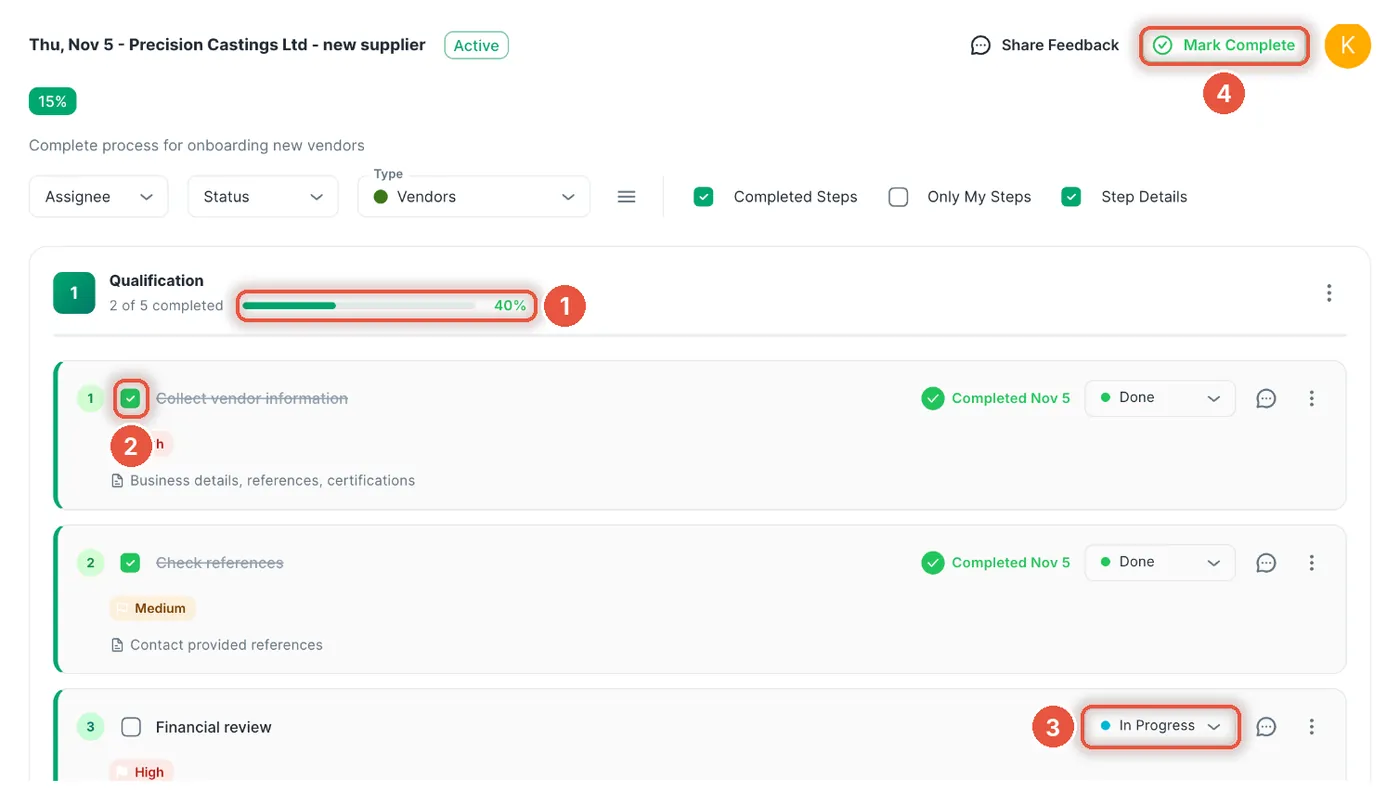
- 1
Wie weit dieser Abschnitt ist.
- 2
Haken Sie eine Aufgabe ab, wenn sie erledigt ist.
- 3
Status ändern: Zu erledigen, In Bearbeitung, Zurückgestellt oder Erledigt.
- 4
Als abgeschlossen markieren schließt den Lauf.
Achtung:Ein Lauf bleibt offen, bis jemand auf Als abgeschlossen markieren klickt, auch wenn alle Schritte abgehakt sind.
Tipp:Eine Aufgabe, die auf eine andere wartet, zeigt Blockiert. Sie wird frei, sobald die vorherige Aufgabe erledigt ist. Stimmt die Reihenfolge nicht, ändern Sie sie im Workflow-Editor über Aufgabenabhängigkeiten festlegen.
Gut zu wissen
Sie sind mit den Schritten oben startklar. Lesen Sie das Folgende, wenn Sie es brauchen.
Automatisch von einer Frist starten
Warum das hilft:Mit einer Frist verknüpft, startet der Verlängerungslauf von selbst eine festgelegte Zahl von Tagen vor dem Datum. Niemand muss daran denken, ihn anzustoßen.
Eine Frist ist ein Datum, das ExpiryEdge für Sie im Blick behält, etwa das Ende einer Garantie. Northwind hat die Garantie für Gabelstapler-Ersatzteile als Frist gespeichert und möchte, dass 30 Tage vor ihrem Ablauf ein Verlängerungslauf startet. Für so einen Workflow nehmen Sie am besten eine der Vorlagen unter Verlängerungen & Fristen als Grundlage.
Klicken Sie im Hauptmenü unter Fristen auf Fristen. Klicken Sie auf die gewünschte Frist, hier die Garantie für Gabelstapler-Ersatzteile. Ihre Seite öffnet sich.
Klicken Sie auf der Seite der Frist auf den Reiter Workflows und dann auf Attach Workflow. Ein Fenster namens Attach Workflow öffnet sich. Es gibt es bisher nur auf Englisch.
Wählen Sie unter 1. Choose Workflow Ihren Verlängerungs-Workflow aus der Liste.
Klicken Sie unter 2. When Should It Trigger? auf Before Expiry. Setzen Sie Days auf 30 und wählen Sie eine Time of day. Es gilt die Zeitzone Ihrer Organisation.
Kommt die Frist jedes Jahr wieder, etwa bei einer Garantie oder einer Versicherung? Dann schalten Sie Re-attach on renewal ein.
Klicken Sie zum Speichern auf Attach Workflow.
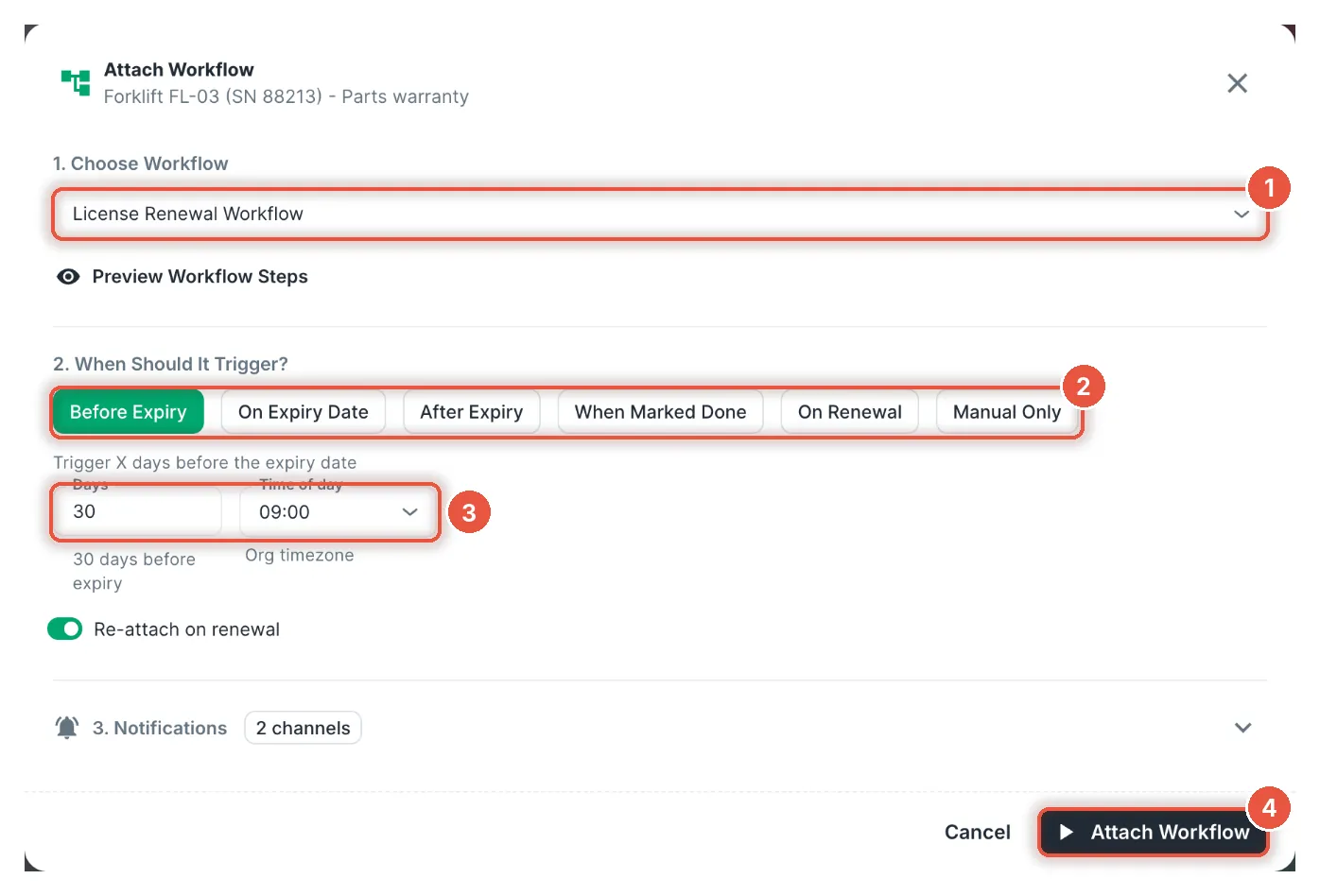
- 1
Workflow wählen.
- 2
Festlegen, wann er startet.
- 3
Tage vorher und Uhrzeit einstellen.
- 4
Attach Workflow speichert die Verknüpfung.
Achtung:Wenn Sie die Frist als erledigt markieren, wird der Workflow nicht abgebrochen. Der Lauf startet trotzdem an seinem Datum. Brauchen Sie ihn nicht, klicken Sie im Reiter Workflows der Frist daneben auf Detach workflow.
Tipp:Wenn der Lauf startet und wenn er abgeschlossen ist, bekommen Sie eine E-Mail und einen Hinweis in der App, weil Sie den Workflow verknüpft haben. Andere erfahren davon nur, wenn Sie sie hinzufügen: Öffnen Sie im selben Fenster 3. Notifications und wählen Sie sie unter Notify Recipients aus.
Wann Sie einen Workflow brauchen
ExpiryEdge verwaltet Fristen: Termine, die Sie nicht verpassen dürfen, etwa das Ende einer Garantie oder eines Zertifikats. Für die Arbeit rund um eine Frist gibt es drei Werkzeuge. Nehmen Sie das einfachste, das reicht.
Erinnerung
Eine Nachricht vor einem Datum. Sie sagt Bescheid, dass eine Verlängerung ansteht. Wer was erledigt hat, verfolgt sie nicht.
Checkliste an einer Frist
Eine kurze Abhakliste, gespeichert an einer Frist. Gut für ein paar schnelle Prüfungen zu genau diesem Datum.
Workflow
Abschnitte mit Schritten, jeder mit verantwortlicher Person und Fälligkeitstag. Sie nutzen ihn für jeden Fall wieder, etwa für jeden neuen Lieferanten, und sehen, wie weit jeder Lauf ist.
Häufige Fehler
Meldet die App Workflow hat keine Aufgaben, öffnen Sie den Workflow und fügen Sie mindestens einen Schritt hinzu. Außerdem brauchen Sie die Rolle Administrator oder Bearbeiter.
Ihr Schritt hatte beim Start des Laufs keine Zeitplanung. Für diesen Lauf klicken Sie auf der Seite des Laufs beim Schritt auf ⋮, wählen Termine festlegen und setzen ein Fälligkeitsdatum. Für künftige Läufe öffnen Sie den Workflow, klicken an diesem Schritt auf Schritt-Zeitplanung festlegen und dann auf Zeitplanung speichern.
Was Einsteiger oft fragen
So viele Sie möchten. Workflows und Läufe sind in jedem Tarif unbegrenzt.
Ja, an Aufgaben, die ihm zugewiesen sind. Er kann den Status ändern und Kommentare schreiben. Workflows erstellen und Läufe starten können nur Administratoren und Bearbeiter.
Öffnen Sie SOP-Workflows und klicken Sie auf Aktive Läufe. Jeder Lauf hat einen Fortschrittsbalken. Wirkt ein Prozentwert veraltet, laden Sie die Seite neu.
Ja. Klicken Sie im Reiter Workflows der Frist neben dem Workflow auf Trigger now. An einer Frist können bis zu 5 Workflows hängen.
ExpiryEdge prüft etwa alle 30 Minuten. Ein Lauf kann also bis zu einer halben Stunde nach der gewählten Uhrzeit starten. Läufe, die auf ihren Start warten, sehen Sie unter SOP-Workflows › Geplante Trigger.
Wenn Sie bereit für mehr sind
Workflow erstellen
Alle Optionen im Workflow-Editor.
Geplante Trigger
Wartende Läufe pausieren, abbrechen oder vorziehen.
Workflow mit einer Frist verknüpfen
Alle Auslöser, von Before Expiry bis When Marked Done.
Erste Schritte
Neu bei ExpiryEdge? Richten Sie zuerst die Grundlagen ein.
Dokumente anfordern
Bitten Sie Lieferanten, ihre Zertifikate hochzuladen.
Hängen Sie bei einem Schritt fest?
Schreiben Sie an support@expiryedge.com, mit dem Namen des Workflows und dem, was Sie sehen. Wir helfen Ihnen weiter.