
Einstellungen
Ihre Kontoeinstellungen einrichten
In den Einstellungen liegt alles, wovon jede Erinnerung abhängt: Firmenname und Logo, der Absender der E-Mails, das Ziel für Antworten und wer aus Ihrem Team sich anmelden darf.
Zum Beispiel: Ein Lieferant bekommt von „Northwind Components“ eine Erinnerung zu seinem ISO-9001-Zertifikat. Klickt er auf Antworten, landet die Antwort in quality@northwind.com statt in einem No-Reply-Postfach.
In ExpiryEdge ist eine Frist jedes Datum, das Sie im Blick behalten, etwa das Ablaufdatum eines Zertifikats, Vertrags oder einer Lizenz. Wir richten Northwind Components ein, einen Teilehersteller, der Lieferantenzertifikaten hinterherläuft. Das meiste machen Sie nur einmal, und jeder Schritt dauert ein paar Minuten.
Wo Sie klicken
Jeder Schritt zeigt einen Pfad wie Kontakte › Kontakte. Er beginnt im Menü links in der App.
- 1
Zahlen auf Bildern
Die roten Zahlen auf einem Screenshot passen zu den kurzen Notizen direkt darunter.
Fortschritt merken
Haken Sie am Ende eines Schritts das Kästchen an. Dieser Browser merkt sich, was Sie erledigt haben.
Wer Einstellungen ändern darf
Eine Rolle legt fest, was eine Person in ExpiryEdge darf. Sie wählen die Rolle beim Einladen, und ein Administrator kann die Rolle später auf der Seite Benutzer ändern.
Administrator
Alles, was ein Bearbeiter kann, dazu Personen einladen, Rollen ändern, Abrechnung, Nutzung und der Reiter Organisation. Geben Sie diese Rolle nur ein bis zwei Personen.
Bearbeiter
Legt Fristen an, ändert und erledigt sie. Kann außerdem E-Mail-Vorlagen, Standard-Erinnerungen und Teams bearbeiten und Test-Erinnerungen senden. Einladen kann er niemanden.
Leser
Sieht Fristen und erledigt die, die ihm zugewiesen sind. Sonst kann er nichts ändern. Passt zum Werksleiter, der nur den Stand prüft.
Schritt 1 / 4
Sich in den Einstellungen zurechtfinden
Warum das hilft:Jede Karte in der Übersicht sagt, was ihr Bereich steuert. So finden Sie eine Einstellung, ohne zu raten, auf welcher Seite sie liegt.
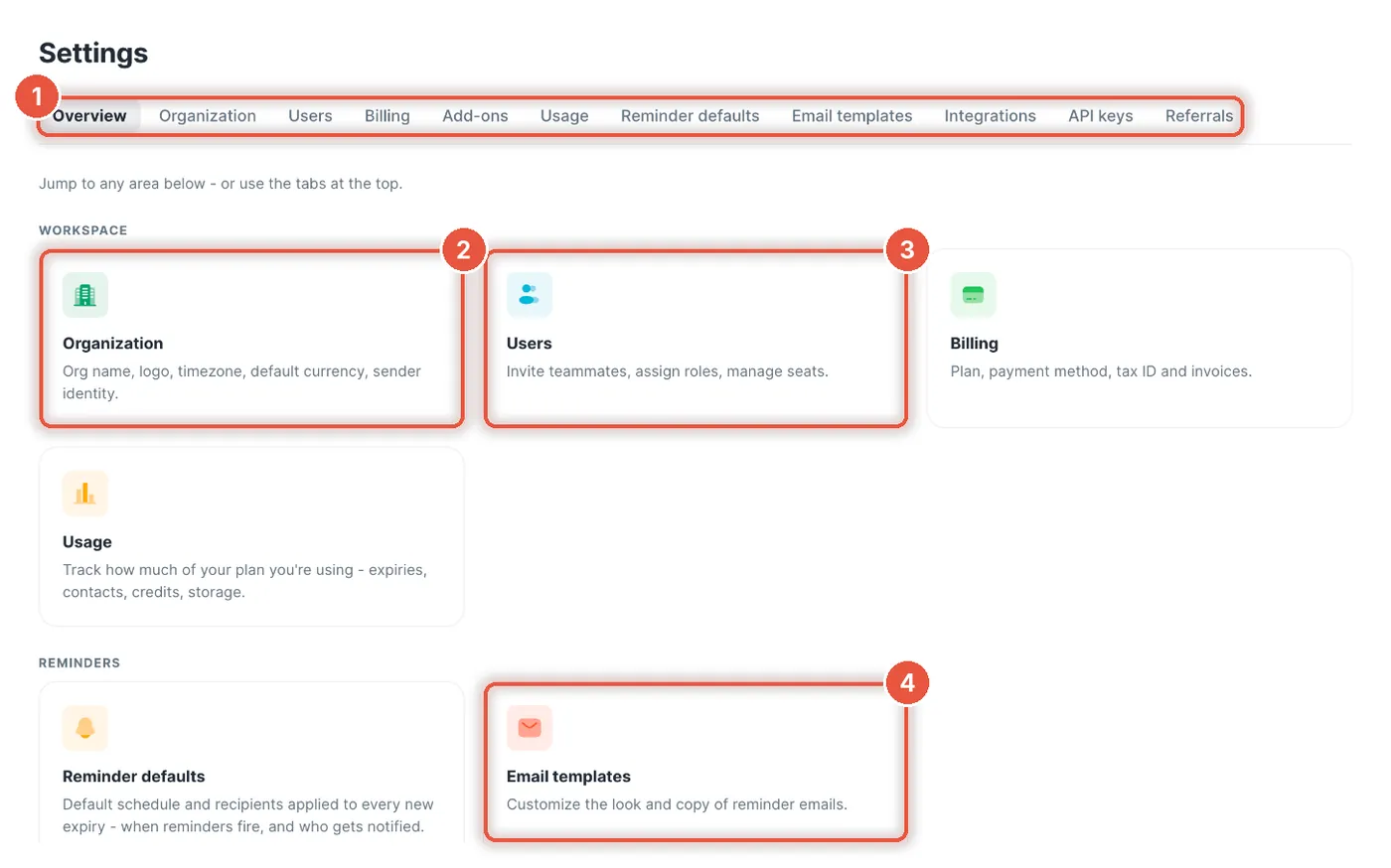
Scrollen Sie im Menü links nach unten zur Gruppe Admin und klicken Sie auf Einstellungen. Der Reiter Übersicht öffnet sich: oben eine Reihe von Reitern, darunter Karten.
Klicken Sie auf einen Reiter oben oder auf eine Karte, um diesen Bereich der Einstellungen zu öffnen.
Sehen Sie über den Karten einen Kasten Richten Sie Ihren Arbeitsbereich fertig ein? Arbeiten Sie seine Liste ab. Jede Zeile ist etwas, das noch fehlt.
Die vier Schritte unten nutzen zwei Reiter: Organisation und Benutzer.
- 1
Die Reiter. Ein Klick öffnet den Bereich.
- 2
Organisation: wer Sie sind und von wem Ihre E-Mails kommen.
- 3
Benutzer: Personen einladen und Rollen vergeben.
- 4
E-Mail-Vorlagen: Text und Aufbau Ihrer Erinnerungs-E-Mails.
Tipp:Kein Administrator? Dann sehen Sie weniger Reiter und Karten. Organisation, Benutzer, Abrechnung und Nutzung sind Administratoren vorbehalten.
Schritt 2 / 4
Name, Logo und Währung hinterlegen
Warum das hilft:Logo und Name erscheinen in der App und auf der Upload-Seite, über die ein Lieferant sein erneuertes Zertifikat schickt. So sieht er, dass die Anfrage wirklich von Ihnen kommt.
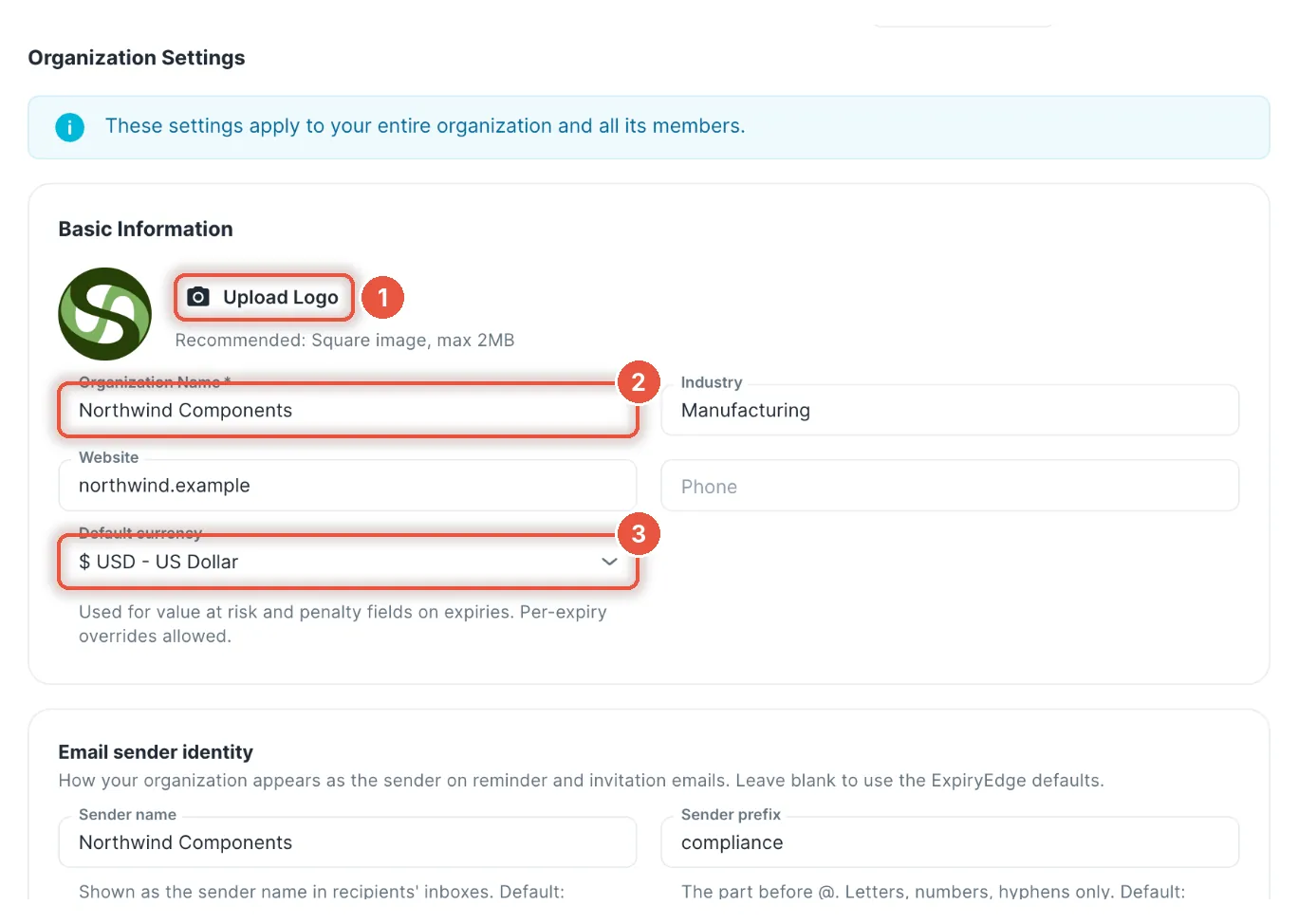
Klicken Sie in den Einstellungen oben auf den Reiter Organisation. Der erste Kasten auf dem Reiter Organisation heißt Grundinformationen.
Klicken Sie auf Logo hochladen und wählen Sie ein quadratisches Bild, am besten unter 2 MB. Sie sehen Logo erfolgreich hochgeladen.
Prüfen Sie den Organisationsnamen. Nehmen Sie den Namen, den Lieferanten und Mitarbeiter kennen, etwa „Northwind Components“, nicht die Rechtsform.
Wählen Sie die Standardwährung. Neue Fristen nutzen diese Währung für den Betrag, um den es geht, etwa den Wert eines Vertrags oder eine Vertragsstrafe.
Wählen Sie unter Datumsformat, wie Daten erscheinen, etwa 31.12.2026. Dieses Feld speichert sich von selbst und zeigt Datumsformat gespeichert.
Scrollen Sie ans Ende des Reiters Organisation und klicken Sie auf Änderungen speichern, damit Logo, Name und Währung bleiben. Sie sehen Organisationseinstellungen erfolgreich aktualisiert!
- 1
Logo hochladen: Ihr Firmenlogo.
- 2
Organisationsname: der Name, den andere sehen.
- 3
Standardwährung: für den Wert neuer Fristen.
Tipp:Eine einzelne Frist kann trotzdem eine eigene Währung haben, etwa ein Liefervertrag in Dollar. Der Standard erspart Ihnen nur, jedes Mal eine Währung zu wählen.
Schritt 3 / 4
Festlegen, von wem Ihre E-Mails kommen
Warum das hilft:Eine E-Mail von „Northwind Components“ öffnet ein Lieferant viel eher als eine von einer App, die er nicht kennt.
Bleiben Sie auf Einstellungen › Organisation und scrollen Sie zu Absenderidentität für E-Mails. Zeigen die E-Mail-Kästen Kostenpflichtige Funktion, enthält Ihr Tarif sie noch nicht. Dann gehen Erinnerungen als „ExpiryEdge Reminders“ raus.
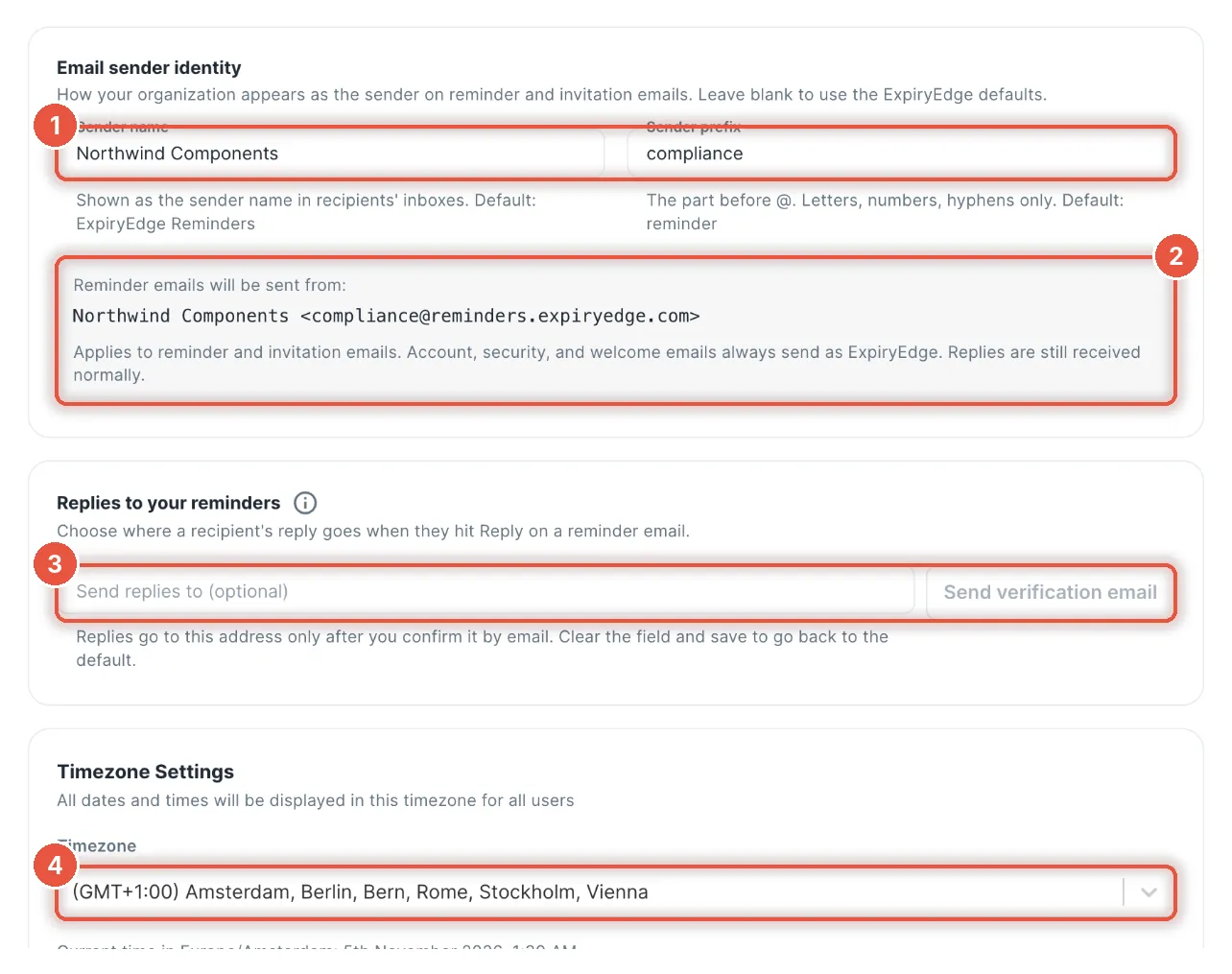
Füllen Sie den Absendernamen aus. Den sehen Lieferanten im Posteingang, etwa „Northwind Components“.
Geben Sie ein Absenderpräfix ein, etwa „compliance“. Das Präfix ist der Teil der Adresse vor dem @, also nur Buchstaben, Zahlen und Bindestriche.
Lesen Sie den grauen Kasten unter den beiden Feldern. Der graue Kasten zeigt die genaue Adresse, von der Erinnerungen und Einladungen kommen.
Tragen Sie unter Antworten auf Ihre Erinnerungen das Postfach für Antworten ein und klicken Sie auf Bestätigungs-E-Mail senden. Öffnen Sie dieses Postfach und klicken Sie auf den Link in der E-Mail. Damit belegen Sie, dass Ihnen die Adresse gehört.
Scrollen Sie zu Zeitzone-Einstellungen und prüfen Sie die Zeitzone. Nach dieser Uhr gehen Erinnerungen raus, und die Zeile darunter zeigt die aktuelle Uhrzeit dort. Klicken Sie dann auf Änderungen speichern.
- 1
Absendername und Absenderpräfix.
- 2
Die Adresse, von der Ihre Erinnerungen kommen.
- 3
Antworten senden an: wohin Antworten gehen, sobald die Adresse bestätigt ist.
- 4
Zeitzone: die Uhr, nach der Erinnerungen rausgehen.
Achtung:Änderungen speichern schaltet die Antwortadresse nicht ein. Das tut nur der Link in der Bestätigungs-E-Mail. Bis jemand darauf klickt, steht im Kasten Bestätigungs-E-Mail gesendet, noch nicht bestätigt, und Antworten gehen den Standardweg.
Tipp:Lassen Sie die Antwortadresse leer, wenn Antworten in ExpiryEdge bleiben sollen. Jede Antwort erscheint dann als Kommentar an der Frist. Antworten an Ihr eigenes Postfach werden nicht erfasst.
Schritt 4 / 4
Ihr Team einladen
Warum das hilft:Jede Kollegin meldet sich unter eigenem Namen an. So können Sie ihr Fristen zuweisen und sehen, wer was erledigt hat.
Einladen können nur Administratoren. Klicken Sie im Menü links unter Admin auf Benutzer und dann auf Benutzer einladen. Northwind lädt Lena aus dem Qualitätsteam ein.
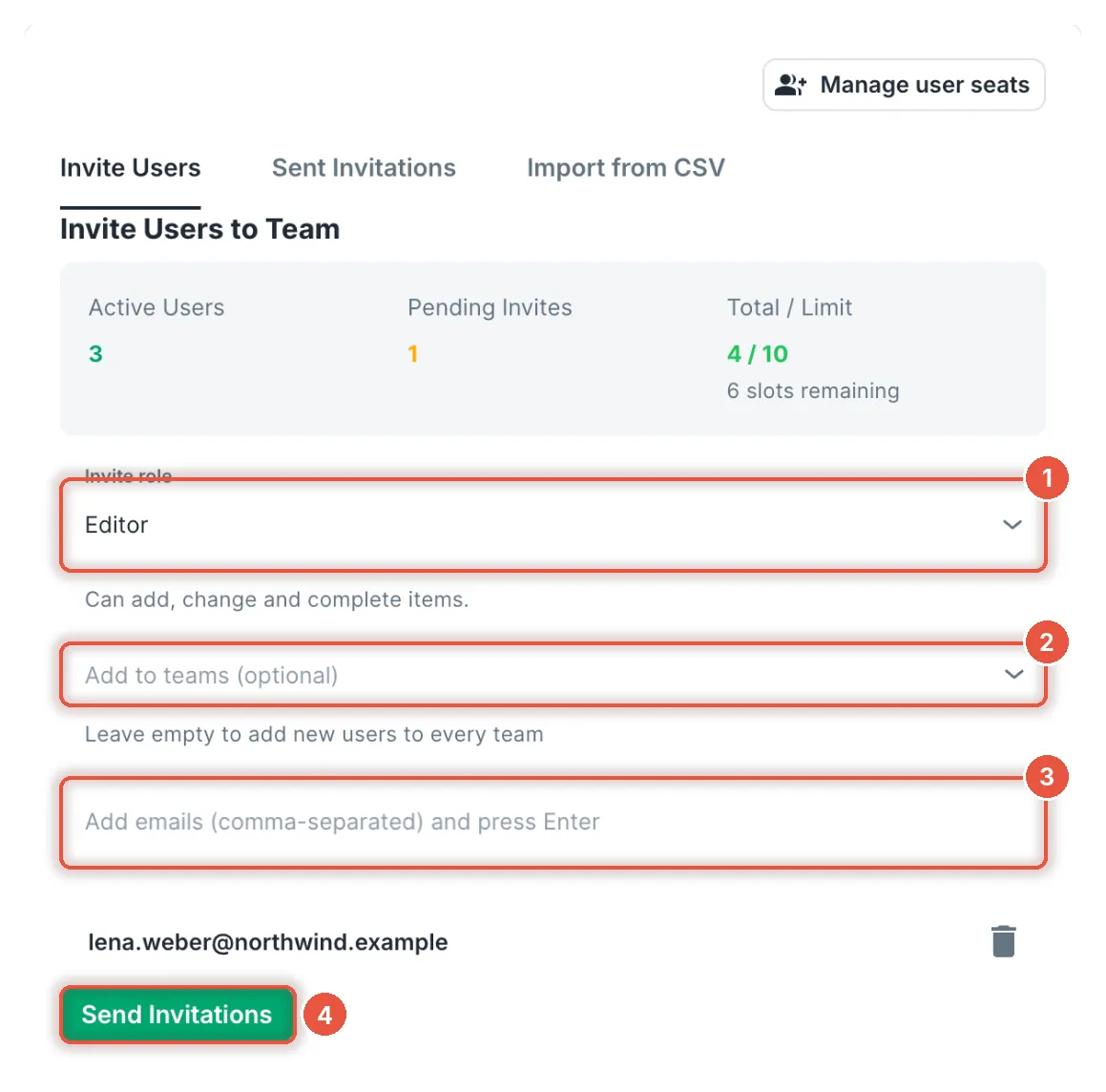
Wählen Sie eine Einladungsrolle. Die meisten bekommen Bearbeiter. Administrator bleibt denen, die Abrechnung und Benutzer verwalten.
Ein Team ist eine Gruppe von Benutzern, etwa eine Abteilung. Wählen Sie unter Zu Teams hinzufügen (optional) Lenas Team, etwa Qualität. Bleibt das Feld leer, kommt sie in alle Teams.
Das Team gibt es noch nicht? Legen Sie das Team zuerst unter Admin › Teams mit Team erstellen an.
Geben Sie die E-Mail-Adresse ein und drücken Sie Enter. Mehrere Personen auf einmal trennen Sie mit Kommas.
Klicken Sie auf Einladungen senden. Sie sehen Einladungen erfolgreich gesendet!, und jede Person bekommt eine E-Mail mit einem Link zum Beitreten.
- 1
Einladungsrolle: Administrator, Bearbeiter oder Leser.
- 2
Zu Teams hinzufügen (optional): leer lassen für alle Teams.
- 3
E-Mail eintippen und Enter drücken.
- 4
Einladungen senden verschickt die E-Mails.
Achtung:Ein Kontakt bekommt Erinnerungen, meldet sich aber nie an, etwa ein Lieferant oder ein Ansprechpartner am Standort. Legen Sie solche Personen als Kontakte an, statt sie einzuladen.
Tipp:Jeder Login belegt einen Platz in Ihrem Tarif. Der Kasten oben im Einladungsformular zählt aktive Benutzer und offene Einladungen gegen Ihr Platzlimit. Reicht es nicht, klicken Sie auf Benutzerlizenzen verwalten.
Gut zu wissen
Sie sind mit den Schritten oben startklar. Lesen Sie das Folgende, wenn Sie es brauchen.
Die Erinnerungs-E-Mail auswählen
Warum das hilft:Eine Erinnerung zu Lieferantenzertifikaten kann das neue Dokument anfordern, während eine Erinnerung zum Mietvertrag mit anderem Text an Ihren Vermieter geht.
Eigene E-Mail-Vorlagen brauchen den Tarif Pro Essentials oder höher. In der kostenlosen Testphase fehlen sie daher. Bei einem kleineren Tarif geht jede Erinnerung als Systemstandard raus, auch wenn eine andere Vorlage Aktiv zeigt. Enthält Ihr Tarif die Vorlagen, klicken Sie im Menü links unter Erinnerungen auf E-Mail-Vorlagen. Jede Vorlage ist eine Erinnerungs-E-Mail mit Betreff, Text und Aufbau.
Klicken Sie auf der Karte Systemstandard auf Duplizieren & bearbeiten. Sie bekommen eine eigene Kopie zum Ändern.
Oder klicken Sie oben rechts auf Neue Vorlage, um mit einer leeren Seite zu beginnen.
Klicken Sie auf der Karte Ihrer Vorlage auf den runden Knopf neben dem Namen. Sie sehen Vorlage ausgewählt, und die Karte trägt das Etikett Aktiv.
Ein Fristtyp ist die Kategorie einer Frist, etwa Lieferantenzertifikat oder Mietvertrag. Soll die Vorlage nur für bestimmte Typen gelten, klicken Sie unten auf der Karte auf das Kategorie-Symbol und haken Sie diese Typen an.
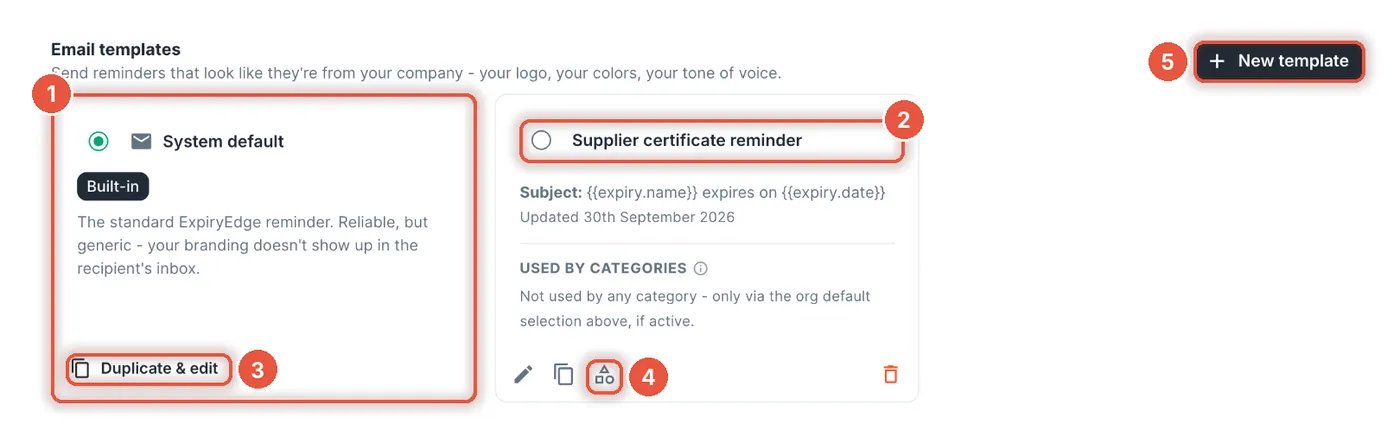
- 1
Die E-Mail Systemstandard.
- 2
Ihre eigene Vorlage. Der runde Knopf macht die Vorlage aktiv.
- 3
Duplizieren & bearbeiten legt eine änderbare Kopie an.
- 4
Festlegen, welche Fristtypen diese Vorlage nutzen.
- 5
Neue Vorlage beginnt leer.
Tipp:Eine Vorlage, die für einen Fristtyp angehakt ist, hat Vorrang vor der aktiven Vorlage. Alle anderen Typen nutzen weiter die aktive Vorlage.
Eine eigene Erinnerungs-E-Mail schreiben
Warum das hilft:Eine Erinnerung, die Zertifikat und Ablaufdatum schon im Betreff nennt, wird schneller beantwortet als eine vage E-Mail mit „Handlungsbedarf“.
Suchen Sie auf der Seite E-Mail-Vorlagen die Karte Ihrer Vorlage und klicken Sie unten links auf das Stift-Symbol. Der Editor öffnet sich: Links schreiben Sie, rechts zeigt eine Live-Vorschau die E-Mail mit Beispieldaten.
Geben Sie der Vorlage einen Vorlagennamen (intern), etwa „Lieferantenzertifikat“. Diesen Namen sieht nur Ihr Team.
Schreiben Sie den E-Mail-Betreff. Ein Platzhalter ist ein Code in doppelten geschweiften Klammern, etwa {{expiry.name}} oder {{expiry.date}}. Ein Klick auf einen Baustein unter Variable einfügen setzt ihn an der Cursorposition ein.
Schreiben Sie den E-Mail-Inhalt. Der Editor Visuell funktioniert wie ein normales Textfeld. Für aufwendige Layouts, etwa Tabellen oder eigene Gestaltung, wechseln Sie zu HTML und fügen Ihren Code ein.
Lassen Sie Öffnungen erfassen und Linkklicks erfassen an, um zu sehen, wer die E-Mail gelesen und ihre Links geklickt hat. Schalten Sie beides aus, wenn Sie externe Kontakte nicht messen möchten.
Prüfen Sie die Vorschau und klicken Sie auf Änderungen speichern. Sie sehen Vorlage aktualisiert.
Um die E-Mail in einem echten Postfach zu sehen, klicken Sie im Menü links unter Erinnerungen auf Test-Erinnerung. Tragen Sie unter E-Mail-Adresse Ihre eigene Adresse ein und klicken Sie auf Test-E-Mail senden (1 Guthaben). Der Test füllt Ihre Platzhalter mit Beispieldaten und verbraucht ein E-Mail-Guthaben.
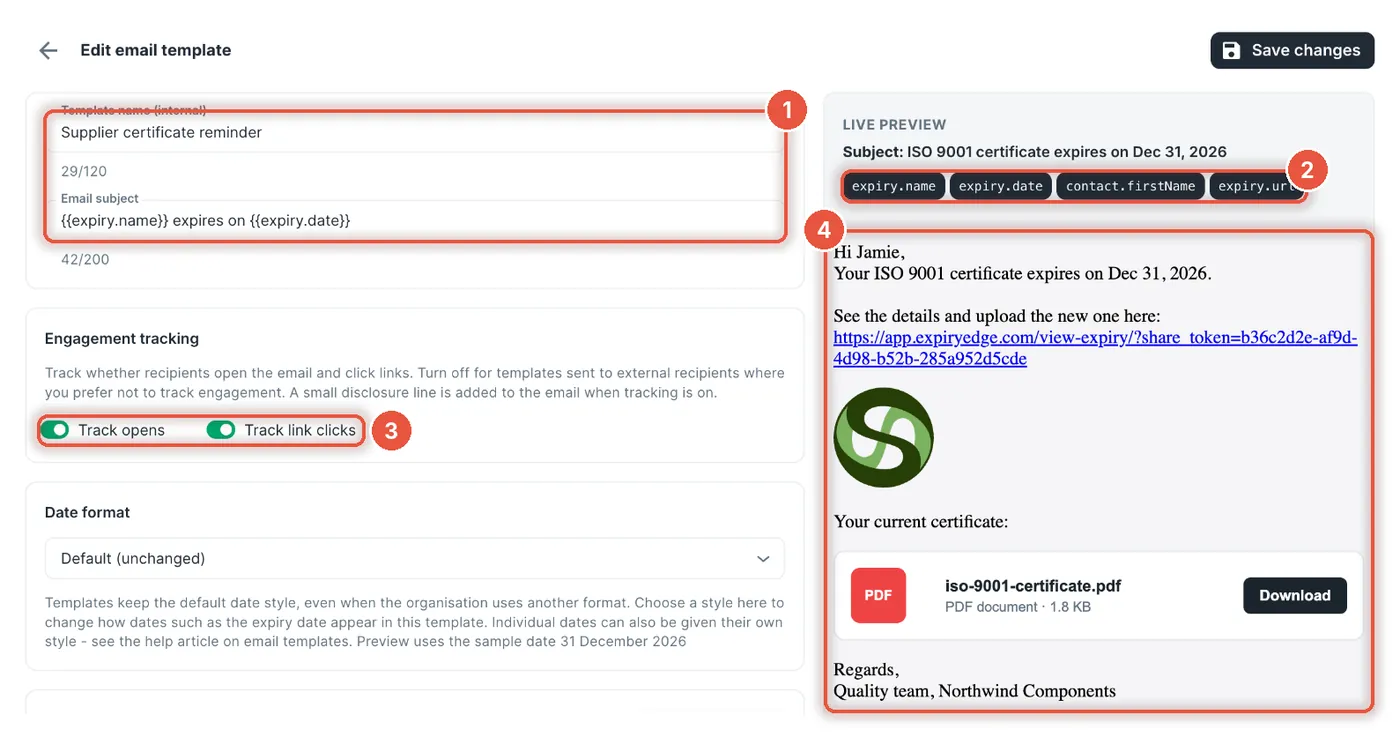
- 1
Vorlagenname (intern) und E-Mail-Betreff.
- 2
Platzhalter. Jeder wird aus der Frist ausgefüllt.
- 3
Erfolgsmessung: sehen, wer die E-Mail geöffnet oder einen Link geklickt hat.
- 4
Live-Vorschau der E-Mail.
Achtung:Der Wechsel von HTML zurück zu Visuell kann Tabellen und Gestaltung entfernen. Bietet der Editor Im HTML-Modus bleiben an, klicken Sie auf Im HTML-Modus bleiben.
Tipp:Wenn eine echte Erinnerung rausgeht, wird jeder Platzhalter durch die Angaben dieser Frist ersetzt. Fehlt einer Frist eine Angabe, bleibt die Stelle leer.
Häufige Fehler
Jeder dieser Fehler ist in einer Minute behoben.
Nur Administratoren können den Reiter Organisation öffnen. Bitten Sie einen Administrator um die Änderung oder um die Rolle Administrator.
Eine neue Adresse gilt erst, wenn jemand auf den Link in der Bestätigungs-E-Mail klickt. Sehen Sie in diesem Postfach nach, auch im Spam. Bis dahin bleibt die alte Adresse aktiv.
Prüfen Sie zuerst die Zeitzone unter Einstellungen › Organisation. Öffnen Sie dann Einstellungen › Standard-Erinnerungen. Eine gelbe Warnung Zeitzone-Abweichung erkannt heißt, Ihre Erinnerungen laufen noch nach einer alten Uhr. Klicken Sie dann auf den Knopf Erinnerungen auf … aktualisieren mit Ihrer Zeitzone.
Prüfen Sie zuerst Ihren Tarif. Unter Pro Essentials und in der Testphase geht immer der Systemstandard raus, egal was Sie wählen. Prüfen Sie dann, ob Ihre Vorlage das Etikett Aktiv trägt und welche Fristtypen bei anderen Vorlagen angehakt sind. Eine Vorlage, die für diesen Typ angehakt ist, geht stattdessen raus.
Öffnen Sie unter Admin › Benutzer › Benutzer einladen den Reiter Gesendete Einladungen und prüfen Sie die Schreibweise. Klicken Sie in der Zeile auf das Symbol zum erneuten Senden, oder klicken Sie auf Einladungslink kopieren und schicken Sie den Link selbst.
Fragen von Einsteigern
Nein, nur für Erinnerungen und Einladungen. Passwort-Zurücksetzen und andere Konto-E-Mails kommen weiter von ExpiryEdge.
Nein. Einladen und Rollen ändern dürfen nur Administratoren. Ein Bearbeiter kann aber Kollegen mit eigenem Login unter Admin › Teams einem Team hinzufügen.
Ja. Eine Zusammenfassung ist eine Sammel-E-Mail pro Tag. Ein Administrator öffnet Einstellungen › Standard-Erinnerungen, wählt den Reiter Wann gesendet wird und stellt den E-Mail-Zustellmodus auf Tägliche Zusammenfassung. SMS und WhatsApp gehen weiter einzeln raus.
Nein. Ein neues Format ändert nur die Anzeige. Eigene E-Mail-Vorlagen behalten ihren Datumsstil, außer Sie wählen einen in der Vorlage.
Ja. Klicken Sie auf den runden Knopf beim Systemstandard.
Wenn Sie mehr wissen wollen
Nehmen Sie sich diese vor, wenn die Grundlagen oben erledigt sind.
Organisationseinstellungen
Was jedes Feld auf dem Reiter Organisation bewirkt.
Ein Team anlegen
Personen nach Abteilung oder Standort gruppieren und festlegen, wer bei Urlaub vertritt.
Fristen und Kontakte
Erinnerungen einrichten und die erste Frist anlegen.
Hängen Sie bei einem Schritt fest?
Schreiben Sie an support@expiryedge.com und sagen Sie uns, bei welchem Schritt Sie sind.