
Expiry-Details-Leitfaden
Ihre Zentrale zum Anzeigen, Verwalten und gemeinsamen Bearbeiten einzelner Expiries
📊 Was ist die Expiry-Details-Seite?
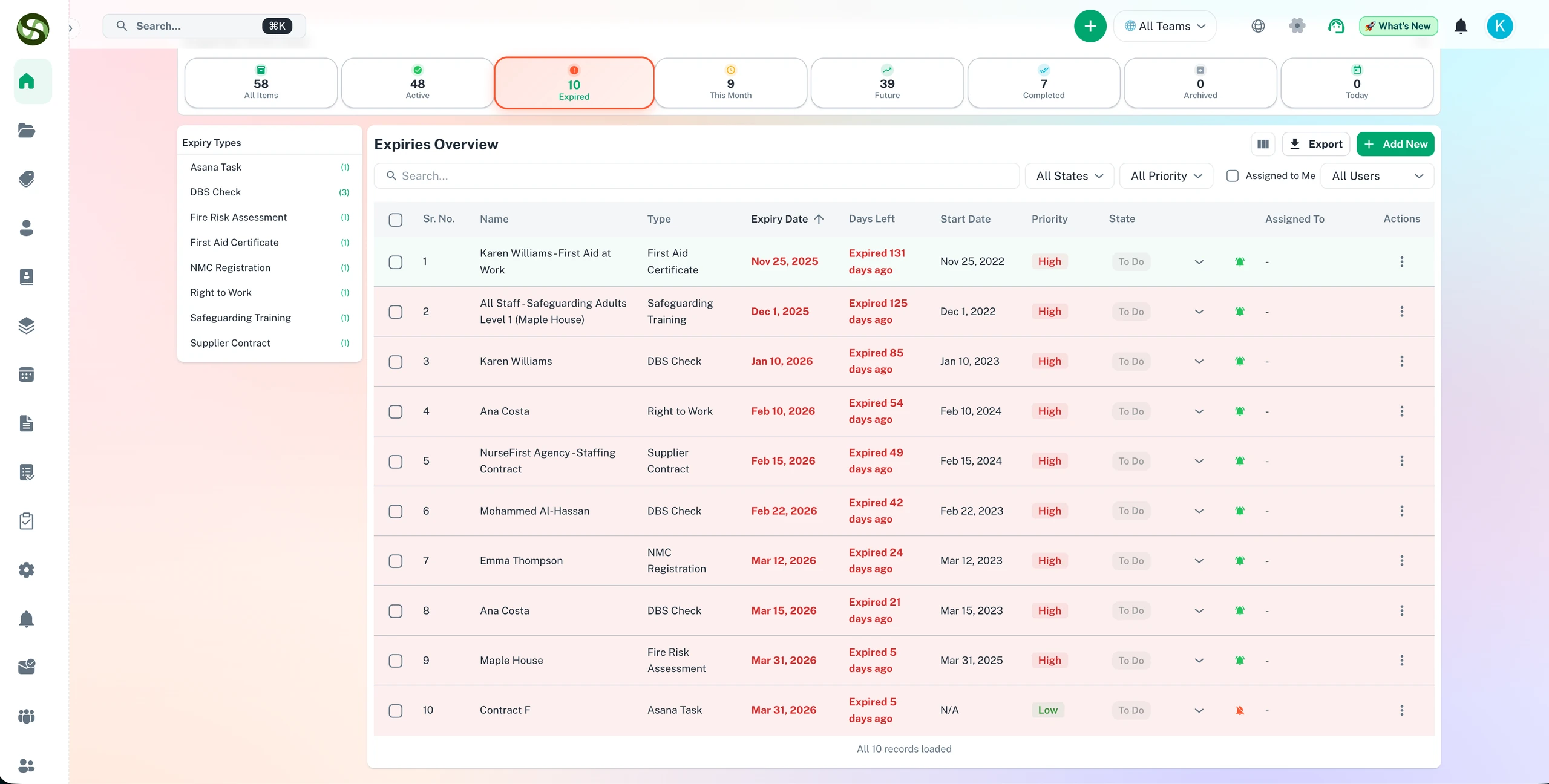
Die Expiry-Details-Seite ist Ihre zentrale Anlaufstelle für alles rund um eine einzelne Expiry. Hier sehen Sie alle Informationen auf einen Blick, führen Aktionen aus, arbeiten mit Ihrem Team zusammen, verfolgen Änderungen und steuern den gesamten Lebenszyklus einer Expiry – von der Erstellung bis zum Abschluss.
Verstehen Sie sie als „Kommandozentrale" für jede Frist – alle Informationen und Werkzeuge an einem Ort.
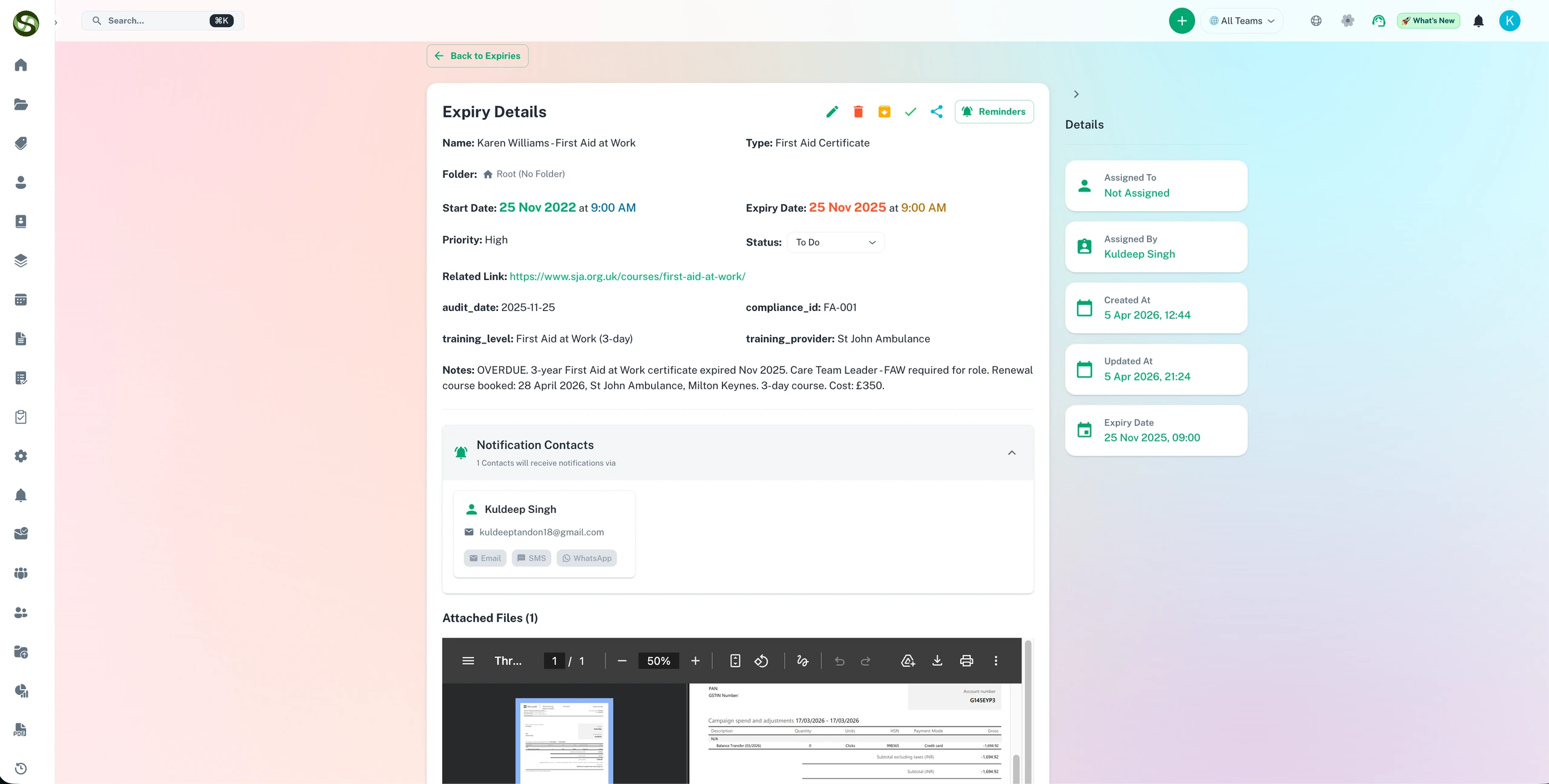
Übersichtsbereich
Der obere Bereich zeigt Ihnen die wichtigsten Informationen zur Expiry auf einen Blick.
📋 Angezeigte Kerninformationen
- Expiry-Name: Der Titel Ihrer Frist
- Typ & Kategorie: Visuelle Badges zur Einordnung der Expiry
- Statusanzeigen: Visuelle Hinweise für den Status abgelaufen, aktiv, erledigt oder archiviert
- Priorität: Badge für hohe, mittlere oder niedrige Priorität
- Wichtige Termine: Startdatum und Ablaufdatum gut sichtbar platziert
- Verbleibende Zeit: Countdown mit Tagen/Stunden bis zum Ablauf
🎨 Visuelle Statusanzeigen
Die Seite passt ihr Erscheinungsbild an den Status der Expiry an:
- Grüner Rahmen & Banner: Expiry als „Done" markiert ✅
- Rote Hervorhebung: Abgelaufene Expiry, die sofortige Aufmerksamkeit braucht ⚠️
- Gelb-/Orange-Färbung: Archivierte Expiry 📦
- Standardansicht: Aktive, bevorstehende Expiry
Aktionsschaltflächen & Funktionen
Die Aktionsleiste oben rechts bietet schnellen Zugriff auf alle Funktionen, die Sie für diese Expiry ausführen können.
✏️ Edit
Öffnet das Expiry-Formular mit allen aktuellen Werten vorausgefüllt, sodass Sie jedes Feld ändern können.
- Wann verwenden: Termine aktualisieren, Erinnerungen ändern, Kontakte hinzufügen, Details anpassen
- Berechtigungen: Nur Teammitglieder und Verantwortliche können bearbeiten
- Tipp: Alle Änderungen werden im Aktivitätsverlauf protokolliert
✅ Mark as Done
Markiert die Expiry als abgeschlossen. Nutzen Sie dies, wenn die Verlängerung abgeschlossen ist oder die Frist eingehalten wurde.
- Optionen: Abschlussnotizen hinzufügen und Nachweis des Abschlusses hochladen
- Auswirkung: Stoppt alle künftigen Erinnerungen für diesen Eintrag
- Wiederkehrende Expiries: Erstellt automatisch den nächsten Termin
- Visueller Hinweis: Die Expiry zeigt ein grünes „Completed"-Banner
🔄 Undo Mark as Done
Haben Sie versehentlich etwas als erledigt markiert, können Sie dies rückgängig machen. Dadurch wird die Expiry wieder geöffnet und die Erinnerungen werden reaktiviert.
📦 Archive
Verschiebt die Expiry ins Archiv, ohne sie zu löschen. Praktisch, um Ihre aktive Liste übersichtlich zu halten und Datensätze trotzdem zu erhalten.
- Wann verwenden: Für abgeschlossene Expiries, die Sie zu Referenzzwecken behalten möchten
- Auswirkung: Wird im Haupt-Dashboard ausgeblendet, bleibt aber in der Archivansicht zugänglich
- Umkehrbar: Kann jederzeit wiederhergestellt werden
🗑️ Delete
Entfernt die Expiry dauerhaft aus dem System. Diese Aktion kann nicht rückgängig gemacht werden.
🔗 Share
Erzeugt einen Freigabelink zu dieser Expiry. Ideal, um detaillierte Informationen an externe Beteiligte oder Teammitglieder ohne vollen Systemzugriff zu senden.
- Sichere Links: Optional passwortgeschützt oder zeitlich begrenzt
- Nur Lesezugriff: Empfänger können ansehen, aber nichts ändern
- Widerrufbar: Freigabelinks jederzeit deaktivierbar
➕ Weiteres Aktionsmenü
Klicken Sie auf das „More"-Menü (drei Punkte) für weitere Funktionen:
- Duplicate: Erstellt eine Kopie mit allen Einstellungen
- Export: Lädt die Expiry-Details als PDF herunter
- Move to Folder: Verschiebt die Expiry in einen anderen Ordner
- Change Owner: Weist die Verantwortung neu zu
Reiter „Details"
Der Reiter „Details" zeigt alle wichtigen Informationen zur Expiry übersichtlich und gut lesbar an.
📝 Kerninformationen
- Beschreibung: Vollständige Beschreibung der Expiry mit erhaltener Formatierung
- Termine: Startdatum, Ablaufdatum und ggf. Uhrzeitangaben
- Organisation: Ordnerort, Zuordnung zu Team/Abteilung
- Tags: Alle zugewiesenen Tags als klickbare Chips
- Priorität: Prioritätsstufe mit visueller Kennzeichnung
👥 Personen & Kontakte
Sehen Sie alle Personen, die mit dieser Expiry verknüpft sind:
- Zugewiesen an: Die für diese Expiry verantwortliche Person
- Erstellt von: Wer die Expiry ursprünglich angelegt hat
- Kontakte: Alle Empfänger von Benachrichtigungen mit ihren Kontaktdaten
- Beteiligte: Alle, die diese Expiry angesehen oder bearbeitet haben
⏰ Erinnerungsplan
Vollständige Liste aller konfigurierten Erinnerungen mit:
- Zeitpunkt: Wann jede Erinnerung versendet wird
- Kanäle: Welche Benachrichtigungswege aktiviert sind
- Status: Ob eine Erinnerung bereits gesendet wurde oder noch aussteht
- Empfänger: Wer jede Erinnerung erhält
📊 Benutzerdefinierte Felder
Wenn Sie benutzerdefinierte Vorlagen verwenden, werden alle Vorlagenfelder und ihre Werte hier strukturiert angezeigt.
Beispiele: Policennummern, Anbieterinformationen, Kostendetails, Compliance-Anforderungen usw.
Reiter „Documents"
Zentrale Dokumentenverwaltung für alle Dateien, die an Ihre Expiry angehängt sind.
📄 Dokumentenliste
Alle angehängten Dokumente werden angezeigt mit:
- Dateiname: Original- oder benutzerdefinierter Name
- Dateityp: Symbol für PDF, Word, Excel, Bild usw.
- Dateigröße: Dokumentgröße in KB/MB
- Hochgeladen am: Wann das Dokument hinzugefügt wurde
- Hochgeladen von: Teammitglied, das es hinzugefügt hat
👁️ Vorschau & Ansicht
Klicken Sie auf ein Dokument, um die Vorschau zu öffnen:
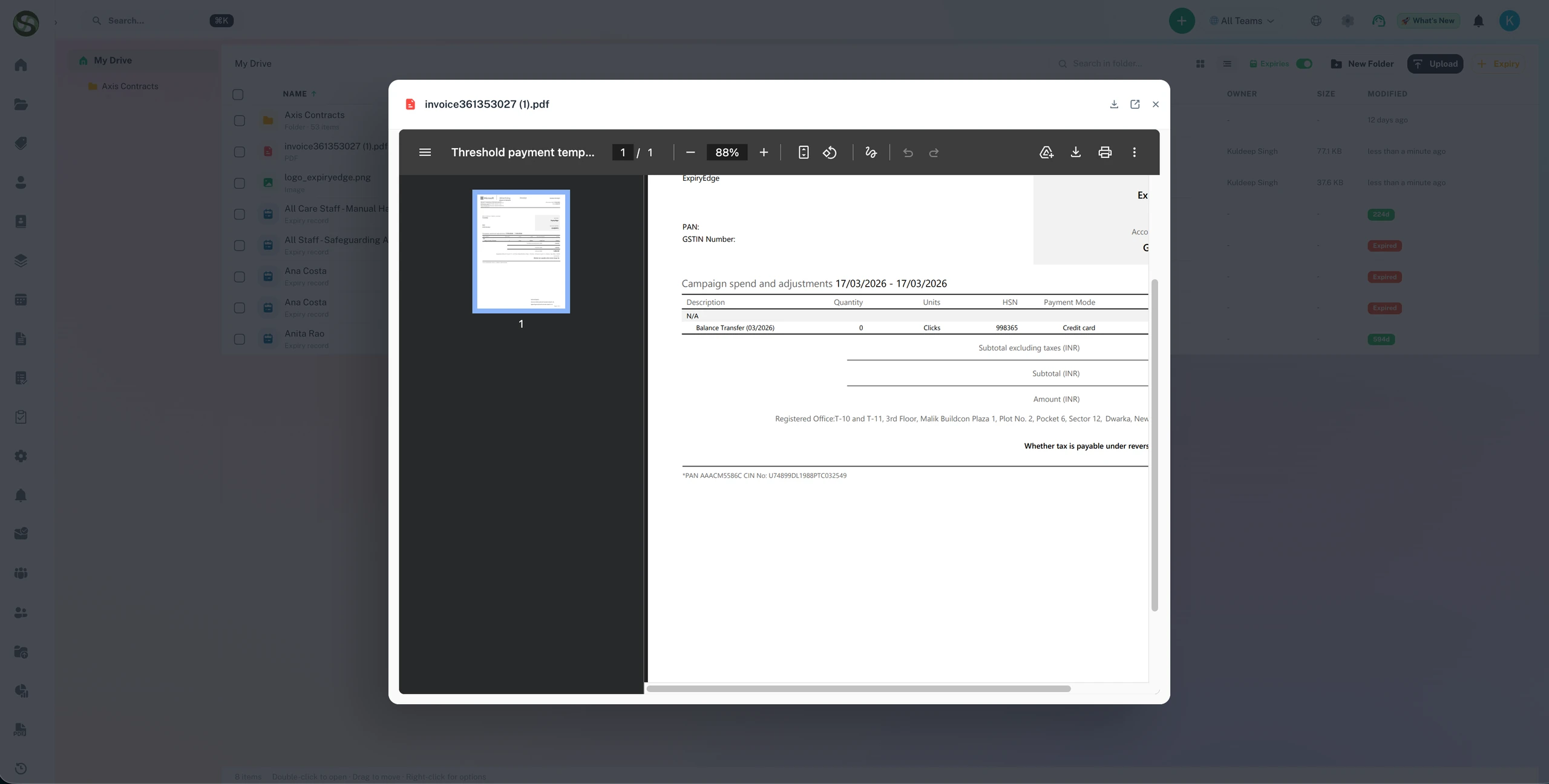
- PDF-Vorschau: Dokumente direkt im Browser ansehen
- Bildvorschau: Vollformatanzeige mit Zoom
- Office-Dateien: Vorschau für Word-, Excel- und PowerPoint-Dokumente
- Navigation: Durch mehrseitige Dokumente blättern
📥 Download-Optionen
Laden Sie Dokumente einzeln oder gesammelt herunter:
- Einzeldownload: Klicken Sie auf das Download-Symbol einer Datei
- Sammeldownload: Mehrere Dateien auswählen und als ZIP herunterladen
- Alle herunterladen: Alle Dokumente der Expiry mit einem Klick herunterladen
➕ Neue Dokumente hinzufügen
Laden Sie jederzeit weitere Dokumente über die Detailseite hoch:
- Schnell-Upload: Dateien per Drag-and-drop in den Dokumentenbereich ziehen
- Versionsverwaltung: Aktualisierte Versionen bestehender Dokumente hochladen
- Organisieren: Aussagekräftige Namen vergeben, damit alles übersichtlich bleibt
🗑️ Dokumente verwalten
- Umbenennen: Auf den Dateinamen klicken, um ihn zu bearbeiten
- Löschen: Veraltete oder falsche Dateien entfernen
- Freigeben: Freigabelinks für einzelne Dokumente erzeugen
Kommentare & Zusammenarbeit
Arbeiten Sie in Echtzeit über Kommentare und Diskussionen direkt an der Expiry zusammen.
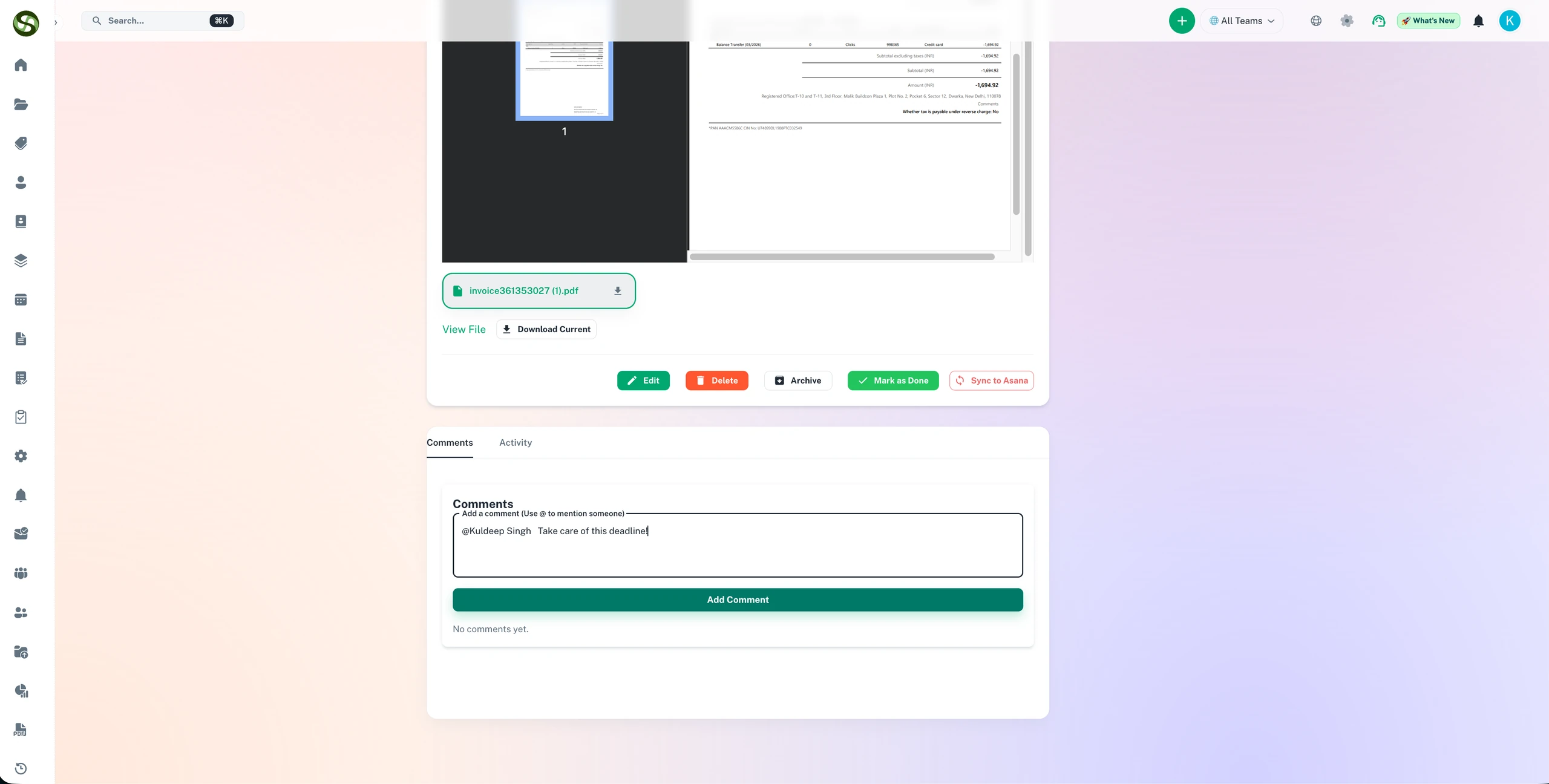
💬 Kommentare hinzufügen
Hinterlassen Sie Notizen, Fragen oder Updates für Ihr Team:
- Rich Text: Kommentare mit Fett-, Kursivschrift, Listen und Links formatieren
- Erwähnungen: Mit @-Erwähnungen bestimmte Teammitglieder benachrichtigen
- Anhänge: Bilder oder Dateien an Kommentare anhängen
- Zeitstempel: Jeder Kommentar zeigt Datum, Uhrzeit und Autor
🔔 Kommentar-Benachrichtigungen
Teammitglieder erhalten eine Benachrichtigung, wenn:
- sie in einem Kommentar erwähnt werden
- jemand auf ihren Kommentar antwortet
- neue Kommentare zu Expiries hinzugefügt werden, die sie beobachten
🧵 Kommentar-Threads
Strukturieren Sie Diskussionen mit verschachtelten Antworten:
- Auf Kommentare antworten: Hält Unterhaltungen übersichtlich
- Threads einklappen: Lange Unterhaltungen ausblenden, um die Übersicht zu behalten
- Als erledigt markieren: Abgeschlossene Diskussionen schließen
💡 Anwendungsbeispiele für Kommentare
- Status-Updates: „Verlängerungsantrag am 15.1. eingereicht"
- Fragen: „@John, haben wir das aktualisierte Zertifikat?"
- Erinnerungen: „Den Prüfbericht nicht vergessen beizufügen"
- Dokumentation: „Zahlungsbestätigungsnummer: XYZ123"
- Koordination: „Ich kümmere mich nächste Woche um die Rückfrage beim Anbieter"
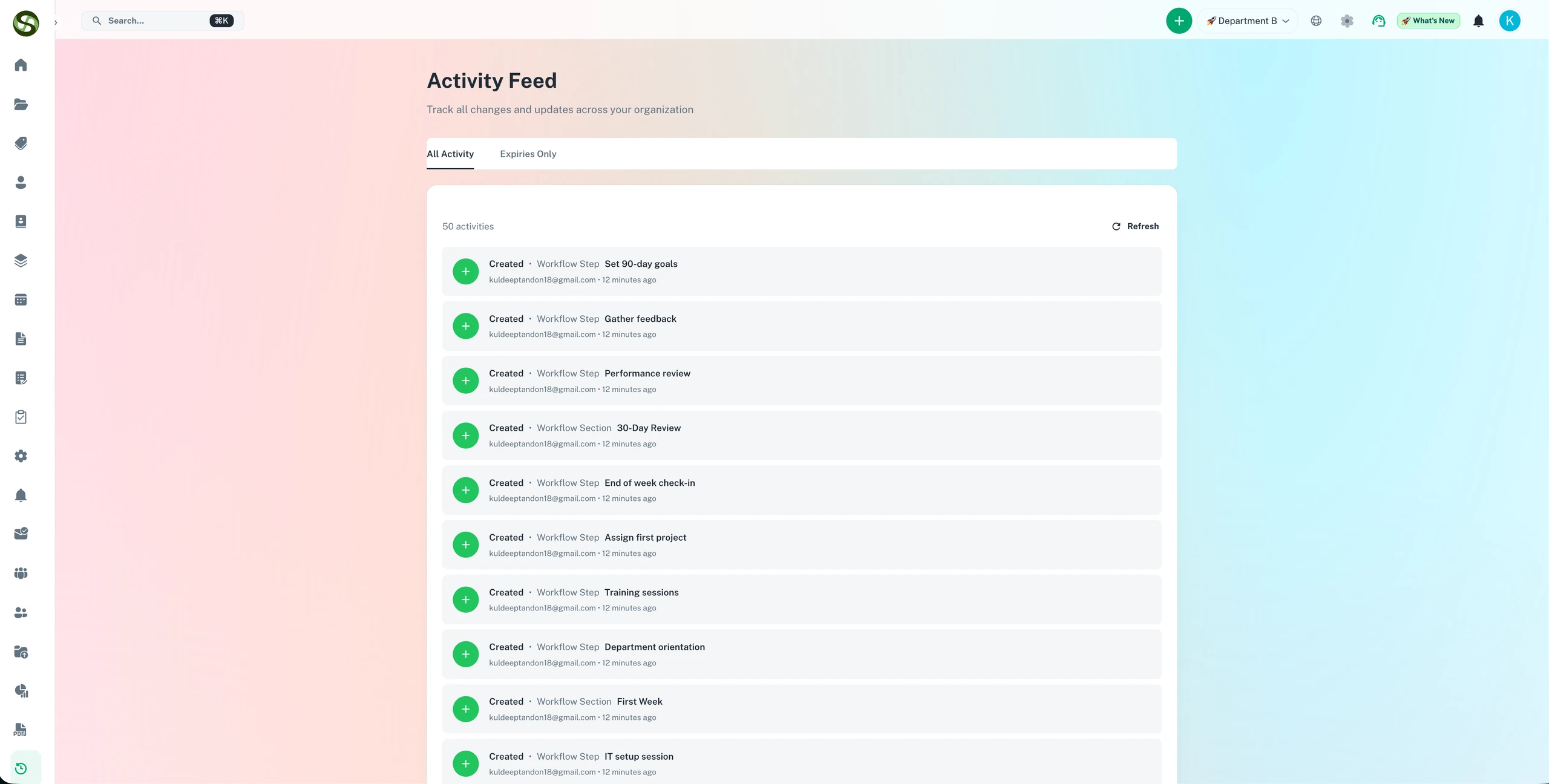
Aktivitätsverlauf
Vollständiges chronologisches Protokoll aller Vorgänge zu dieser Expiry.
📜 Was protokolliert wird
Der Aktivitäts-Feed erfasst automatisch:
- Erstellung: Wann und von wem die Expiry angelegt wurde
- Bearbeitungen: Alle Feldänderungen mit Werten davor und danach
- Statusänderungen: Wann als erledigt markiert, archiviert oder reaktiviert wurde
- Dokumentaktionen: Hoch-, heruntergeladene oder gelöschte Dateien
- Kommentare: Alle Kommentare und Antworten
- Gesendete Erinnerungen: Protokoll aller zugestellten Benachrichtigungen
- Zuweisungen: Änderungen bei Verantwortlichkeit oder Kontakten
- Freigaben: Wann Freigabelinks erzeugt oder widerrufen wurden
🔍 Funktionen des Aktivitäts-Feeds
- Chronologische Ansicht: Neueste Aktivität ganz oben
- Filtern: Nur bestimmte Aktivitätstypen anzeigen
- Suche: Bestimmte Ereignisse oder Änderungen finden
- Export: Aktivitätsprotokoll für Audits herunterladen
📊 Warum der Aktivitätsverlauf wichtig ist
- Nachvollziehbarkeit: Sehen, wer was wann getan hat
- Prüfpfad: Dokumentation für Compliance und Aufsichtsbehörden
- Fehlersuche: Nachvollziehen, was sich geändert hat, wenn etwas nicht funktioniert
- Wissenstransfer: Neue Teammitglieder sehen den vollständigen Verlauf
Metadaten-Seitenleiste
Die rechte Seitenleiste bietet schnellen Zugriff auf wichtige Metadaten und Navigation.
📊 Schnellübersicht
- Verbleibende Tage: Countdown bis zum Ablauf
- Status: Aktueller Zustand (Aktiv, Abgelaufen, Erledigt, Archiviert)
- Anzahl Kommentare: Anzahl der Team-Diskussionen
- Anzahl Anhänge: Gesamtzahl angehängter Dokumente
- Aufrufe: Wie oft diese Expiry aufgerufen wurde
🔗 Schnellzugriffe
- Übergeordneter Ordner: Zum enthaltenden Ordner springen
- Verwandte Expiries: Weitere Einträge derselben Kategorie
- Team-Seite: Alle Teammitglieder anzeigen
- Typ-Übersicht: Alle Expiries dieses Typs anzeigen
📅 Termininformationen
- Erstellt: Ursprüngliches Erstellungsdatum und Ersteller
- Zuletzt geändert: Letzte Bearbeitung und bearbeitende Person
- Zuletzt angesehen: Wann Sie diese Expiry zuletzt aufgerufen haben
Checklisten-Verwaltung
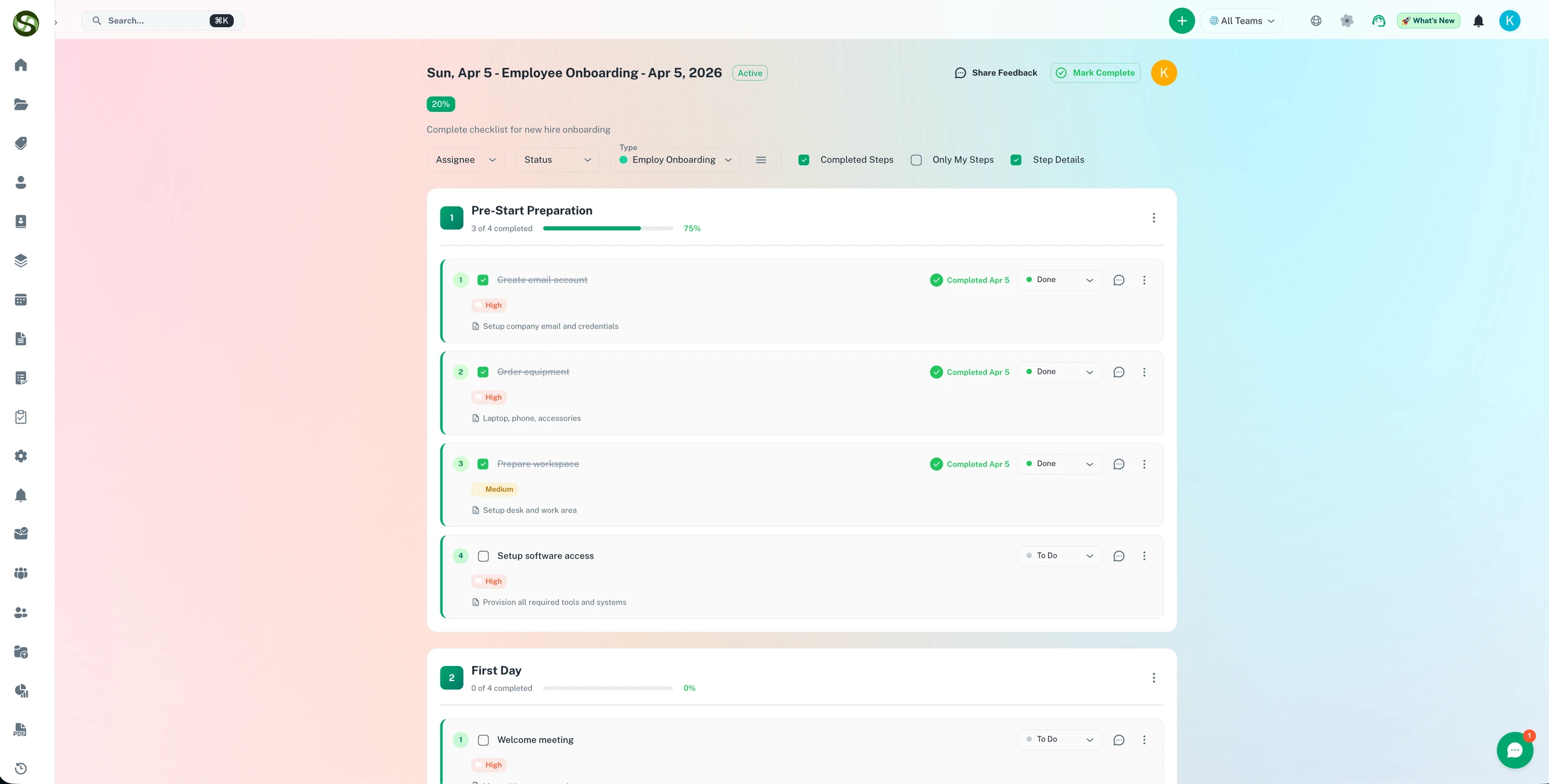
Enthält Ihre Expiry Checklistenpunkte, können Sie diese direkt auf der Detailseite verfolgen und abhaken.
✅ Checklistenpunkte abschließen
- Anklicken zum Abhaken: Punkte beim Erledigen als abgeschlossen markieren
- Fortschrittsbalken: Visuelle Anzeige des Fertigstellungsgrads
- Pflichtpunkte: Manche Punkte müssen erledigt sein, bevor die Expiry als abgeschlossen markiert werden kann
- Zeitstempel: Das System protokolliert, wann jeder Punkt abgeschlossen wurde
📝 Empfehlungen für Checklisten
- Punkte in der vorgegebenen Reihenfolge während des Verlängerungsprozesses abarbeiten
- Die Checkliste als To-do-Liste für diese Expiry nutzen
- Details zum Abschluss in Kommentaren dokumentieren
- Checkliste prüfen, bevor die gesamte Expiry als abgeschlossen markiert wird
Mobile Nutzung
Die Expiry-Detailseite ist vollständig für mobile Geräte optimiert.
📱 Für Mobilgeräte optimierte Funktionen
- Responsives Layout: Passt sich perfekt an Smartphone- und Tablet-Bildschirme an
- Touch-optimiert: Große Schaltflächen und Tippbereiche
- Wischgesten: Nach links/rechts wischen, um zwischen Expiries zu wechseln
- Einklappbare Bereiche: Nur das aufklappen, was Sie gerade brauchen
- Mobile Aktionen: Vereinfachtes Aktionsmenü für kleine Bildschirme
📲 Zusätzliche mobile Funktionen
- Kamera-Upload: Fotos direkt vom Mobilgerät aufnehmen und hochladen
- Sprachkommentare: Kommentare per Sprache-zu-Text erfassen
- Push-Benachrichtigungen: Benachrichtigungen direkt auf Ihrem Mobilgerät erhalten
- Offline-Modus: Zwischengespeicherte Expiry-Details auch ohne Internetverbindung ansehen
Empfehlungen & Tipps
✅ Das sollten Sie tun
- Regelmäßig prüfen: Expiry-Details wöchentlich kontrollieren, um Fristen im Blick zu behalten
- Kommentare nutzen: Alle Aktionen und Updates in Kommentaren dokumentieren
- Checkliste abarbeiten: Checklistenpunkte systematisch durchgehen
- Nachweise hochladen: Abschlusszertifikate oder Nachweisdokumente immer anhängen
- Zeitnah als erledigt markieren: Status aktualisieren, sobald die Verlängerung abgeschlossen ist
- Aktivitätsprotokoll prüfen: Verlauf ansehen, wenn Sie eine Expiry übernehmen
- Teammitglieder erwähnen: Mit @-Erwähnungen die richtigen Personen einbeziehen
❌ Das sollten Sie vermeiden
- Nicht zu früh als erledigt markieren: Warten, bis die Verlängerung zu 100 % abgeschlossen ist
- Nicht ohne Archivieren löschen: Erst archivieren, um den Datensatz zu erhalten
- Kommentare nicht ignorieren: Auf @-Erwähnungen und Fragen reagieren
- Dokumentation nicht auslassen: Wichtige Änderungen in Kommentaren festhalten
- Links nicht leichtfertig teilen: Vor dem Teilen die Sicherheit bedenken
💡 Profi-Tipps
- Wichtige Expiries mit Lesezeichen versehen: Browser-Lesezeichen für schnellen Zugriff nutzen
- Als PDF exportieren: Expiry-Details für die Offline-Referenz sichern
- Tastaturkürzel nutzen: Kürzel lernen, um schneller zu navigieren
- Benachrichtigungen einrichten: Bei neuen Kommentaren informiert werden
- Dokumente ordnen: Klare, aussagekräftige Dateinamen verwenden
Typische Abläufe
🔄 Ablauf: Verlängerungsprozess
- Erinnerungsbenachrichtigung erhalten
- Expiry-Detailseite öffnen
- Alle Informationen und Anforderungen prüfen
- Benötigte Dokumente herunterladen
- Checklistenpunkte während der Bearbeitung abhaken
- Fortschritt in Kommentaren dokumentieren
- Ausgefüllte Formulare oder neue Zertifikate hochladen
- Expiry mit Abschlussnotizen als erledigt markieren
- Prüfen, ob der nächste Termin erstellt wurde (bei Wiederholung)
👥 Ablauf: Teamzusammenarbeit
- Verantwortliche Person erhält eine Benachrichtigung
- Öffnet die Detailseite und prüft die Anforderungen
- Fügt einen Kommentar hinzu: „@Kollege, kannst du dich um die Unterlagen kümmern?"
- Kollege erhält eine Erwähnungs-Benachrichtigung
- Kollege antwortet und lädt die erforderlichen Dokumente hoch
- Team bespricht Details im Kommentar-Thread
- Letzte freigebende Person prüft den Aktivitätsverlauf
- Markiert die Expiry nach Prüfung als erledigt
🔍 Ablauf: Audit-Prüfung
- Zu archivierten Expiries navigieren
- Details der jeweiligen Expiry öffnen
- Aktivitätsverlauf auf Compliance prüfen
- Alle Kommentare und Dokumentation prüfen
- Dokumente und Aktivitätsprotokoll herunterladen
- Detailseite als PDF für die Audit-Akte exportieren
Problembehandlung & FAQ
F: Ich sehe bestimmte Aktionsschaltflächen nicht. Warum?
A: Berechtigungen! Möglicherweise fehlen Ihnen Bearbeitungs- oder Löschrechte. Wenden Sie sich an Ihre Administratorin oder Ihren Team-Verantwortlichen, wenn Sie Zugriff benötigen.
F: Wie finde ich einen alten Kommentar?
A: Nutzen Sie die Suchfunktion im Kommentarbereich oder blättern Sie durch den Aktivitätsverlauf, der alle Kommentare chronologisch enthält.
F: Kann ich das Markieren einer Expiry als erledigt rückgängig machen?
A: Ja! Klicken Sie in der Aktionsleiste auf „Undo Mark as Done". Dadurch wird die Expiry wieder geöffnet und die Erinnerungen werden reaktiviert.
F: Warum kann ich ein Dokument nicht herunterladen?
A: Prüfen Sie den Pop-up-Blocker Ihres Browsers. Kontrollieren Sie außerdem, ob Sie Downloadrechte für den Ordner dieser Expiry haben. Wenden Sie sich an Ihre Administratorin, falls das Problem bestehen bleibt.
F: Wie sehe ich, wer diese Expiry angesehen hat?
A: Die Metadaten-Seitenleiste zeigt die Anzahl der Aufrufe. Im Aktivitätsverlauf sehen Sie außerdem, welche Teammitglieder konkret aktiv waren.
F: Kann ich festlegen, welche Reiter angezeigt werden?
A: Reiter erscheinen automatisch je nach vorhandenem Inhalt. Gibt es keine Dokumente, wird der Reiter „Documents" nicht angezeigt. Alle relevanten Reiter werden automatisch eingeblendet.
🎯 Ihr Expiry-Management im Griff
Sie wissen jetzt alles über das Anzeigen und Verwalten von Expiry-Details. Als Nächstes lernen Sie, wie Sie leistungsstarke Workflows zur Automatisierung Ihrer Prozesse erstellen!