
Workflow-Leitfaden
Erstellen Sie leistungsstarke Workflows und Standardprozesse, um die Abläufe Ihres Teams zu vereinfachen
🚀 Was sind Workflows?
Workflows sind Ihre digitalen Spielbücher – strukturierte, wiederholbare Prozesse, die Ihr Team durch komplexe Aufgaben führen. Verstehen Sie sie als interaktive Checklisten mit Extra-Power. Egal, ob Sie eine 90-tägige Compliance-Prüfung durchführen, einen neuen Mitarbeiter einarbeiten oder eine Produkteinführung umsetzen – Workflows sorgen dafür, dass nichts übersehen wird.
Anders als einfache To-do-Listen organisieren Workflows Aufgaben in logische Sections, unterstützen die Zusammenarbeit, verfolgen den Fortschritt und lassen sich beliebig oft wiederverwenden. Ist ein Workflow einmal erstellt, können Sie ihn so oft ausführen, wie Sie möchten!
Die Struktur eines Workflows verstehen
Jeder Workflow besteht aus drei Organisationsebenen:
1. Workflow (oberste Ebene)
Der übergeordnete Prozess bzw. das Verfahren. Beispiel: „Jährlicher Lizenzverlängerungsprozess"
2. Sections (Phasen)
Die wichtigsten Phasen innerhalb des Workflows. Beispiel: „Vorbereitung", „Einreichung", „Freigabe", „Abschluss"
3. Steps (Aufgaben)
Die einzelnen Aufgaben innerhalb jeder Section. Beispiel: „Aktuelles Zertifikat hochladen", „Online-Formular ausfüllen"
📊 Beispielstruktur
Workflow: Mitarbeiter-Onboarding
📁 Section 1: Vorbereitung vor Arbeitsbeginn
✓ Step: Computerausstattung bestellen
✓ Step: E-Mail-Konto anlegen
✓ Step: Willkommenspaket vorbereiten
📁 Section 2: Aktivitäten am ersten Tag
✓ Step: Büro-Rundgang
✓ Step: Arbeitsvertrag unterschreiben
✓ Step: IT-Einrichtung und Schulung
📁 Section 3: Schulung in der ersten Woche
✓ Step: Vorstellung in den Abteilungen
✓ Step: Online-Schulungsmodule abschließen
✓ Step: Erfahrenes Teammitglied begleiten
Ihren ersten Workflow erstellen
🎯 Step 1: Workflow-Container erstellen
Beginnen Sie damit, den Workflow selbst anzulegen – den übergeordneten Container für Ihren Prozess.
- Öffnen Sie die Workflows-Seite über Ihr Dashboard
- Klicken Sie auf „Create Workflow"
- Vergeben Sie einen aussagekräftigen Workflow-Namen (z. B. „Vierteljährliches Compliance-Audit")
- Fügen Sie eine Beschreibung hinzu, wofür dieser Workflow dient
- Fügen Sie optional Tags zur Organisation hinzu (z. B. „Compliance", „Quartalsweise", „Finanzen")
- Wählen Sie einen Workflow-Typ, falls Sie Kategorien eingerichtet haben
- Klicken Sie auf „Create", um das Workflow-Grundgerüst zu speichern
📂 Step 2: Sections (Phasen) hinzufügen
Teilen Sie Ihren Workflow in logische Phasen auf. Denken Sie an die wichtigsten Meilensteine Ihres Prozesses.
- Öffnen Sie Ihren neu erstellten Workflow
- Klicken Sie auf „+ Add Section"
- Vergeben Sie einen Namen für die Section (z. B. „Planungsphase", „Durchführung", „Prüfung & Freigabe")
- Fügen Sie eine Beschreibung hinzu, was in dieser Phase passiert
- Legen Sie die Reihenfolge fest (Sections laufen standardmäßig nacheinander ab)
- Speichern Sie die Section
- Wiederholen Sie dies, bis alle benötigten Sections angelegt sind
💡 Tipps zur Planung von Sections
- Logisch gruppieren: Zusammengehörige Aktivitäten bündeln
- Typische Anzahl: Die meisten Workflows haben 3–7 Sections
- Chronologische Reihenfolge: Sections in der Reihenfolge anordnen, in der sie durchlaufen werden
- Übliches Muster: Vorbereitung → Durchführung → Prüfung → Abschluss
✓ Step 3: Steps (Aufgaben) hinzufügen
Füllen Sie nun jede Section mit den konkreten Aufgaben, die erledigt werden müssen.
- Klicken Sie auf eine Section, um sie aufzuklappen
- Klicken Sie innerhalb der Section auf „+ Add Step"
- Vergeben Sie einen klaren Step-Titel (z. B. „Antrag bei der Behörde einreichen")
- Fügen Sie detaillierte Anweisungen in der Beschreibung hinzu
- Legen Sie fest, ob dieser Step verpflichtend oder optional ist
- Weisen Sie optional eine Standard-Verantwortliche(n) zu (kann auch beim Ausführen vergeben werden)
- Fügen Sie Anhänge wie Formulare oder Referenzdokumente hinzu
- Legen Sie eine geschätzte Bearbeitungszeit fest (hilft bei der Planung)
- Speichern Sie den Step
- Wiederholen Sie dies für alle Aufgaben in dieser Section
📝 Wirkungsvolle Steps formulieren
- Handlungsorientiert: Mit einem Verb beginnen (Abschließen, Einreichen, Prüfen, Hochladen, Kontaktieren)
- Konkret: „Anbieter per E-Mail um Verlängerungsangebot bitten" statt nur „Anbieter kontaktieren"
- Details ergänzen: Anweisungen, Links oder Anforderungen in der Beschreibung angeben
- Eine Aktion pro Step: Komplexe Aufgaben in kleinere Steps aufteilen
- Messbarer Abschluss: Klar festlegen, wann ein Step als „erledigt" gilt
Workflow-Vorlagen nutzen
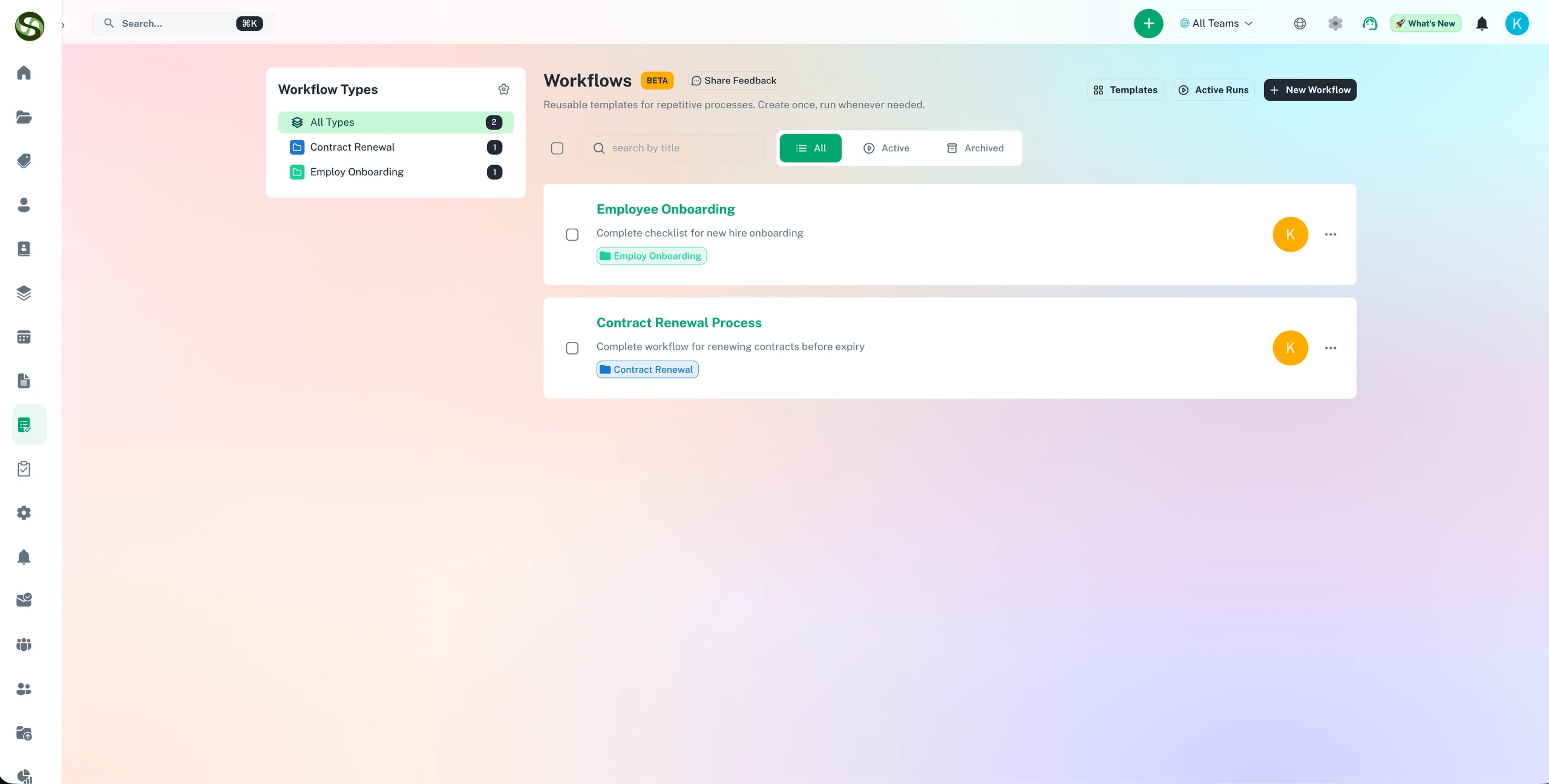
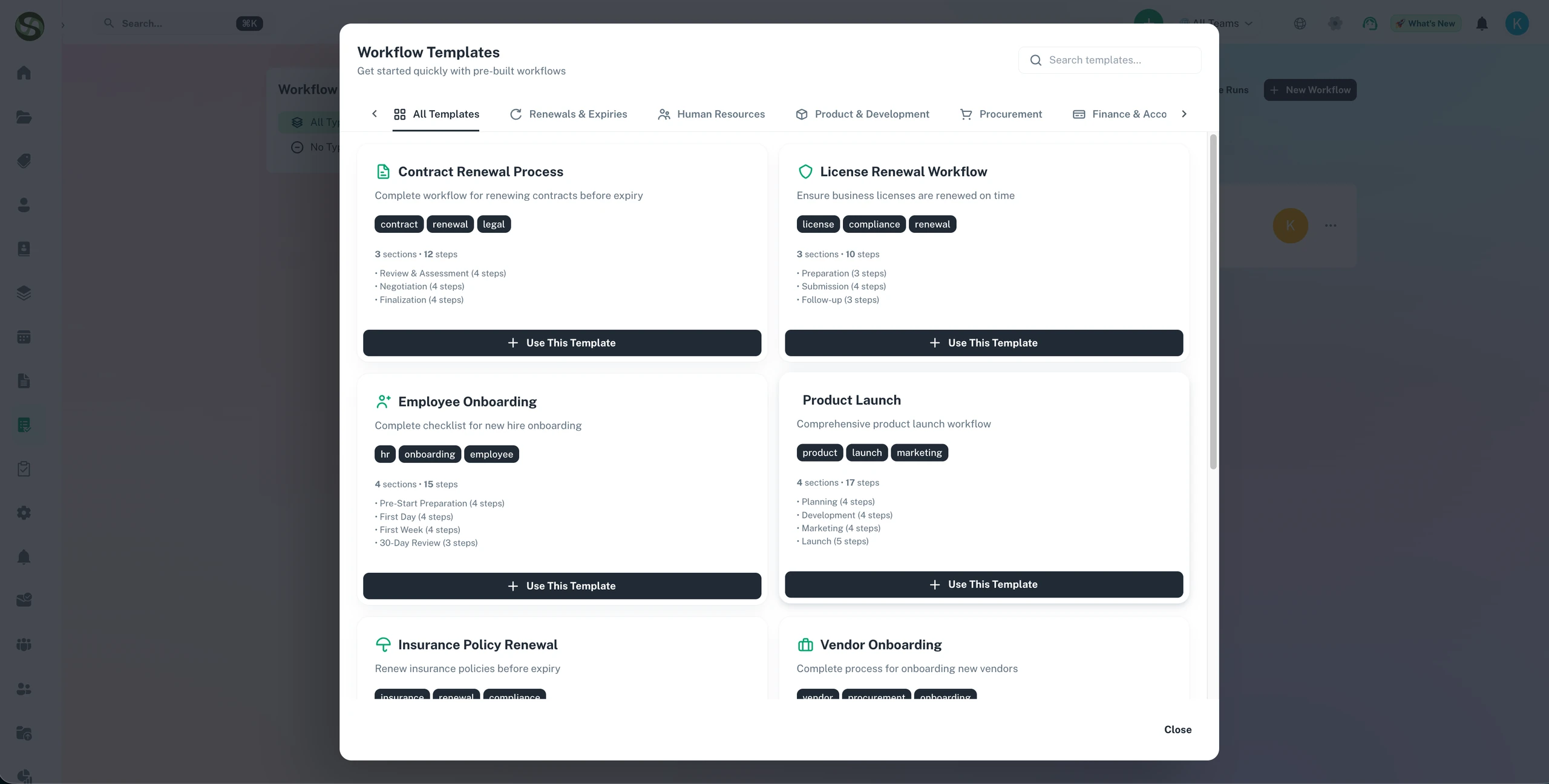
Fangen Sie nicht bei null an! ExpiryEdge bietet vorgefertigte Workflow-Vorlagen für gängige Prozesse.
🎨 Aus Vorlagen importieren
- Klicken Sie auf „Create Workflow"
- Wählen Sie die Option „Use Template"
- Durchsuchen Sie verfügbare Vorlagen nach Kategorie
- Sehen Sie sich Sections und Steps der Vorlage in der Vorschau an
- Klicken Sie auf „Use Template", um zu importieren
- Passen Sie den importierten Workflow an Ihre Anforderungen an
📚 Vorlagenkategorien
🏢 Geschäftsbetrieb
• Onboarding-Prozesse
• Quartalsprüfungen
• Vertragsverlängerungen
• Anbieterbewertungen
✅ Compliance
• Lizenzverlängerungen
• Sicherheitsinspektionen
• Audit-Vorbereitungen
• Behördliche Meldungen
🏗️ Projektmanagement
• Projektstarts
• Sprint-Planung
• Produkteinführungen
• Projektnachbesprechungen
👥 HR & Personal
• Mitarbeiter-Onboarding
• Leistungsbeurteilungen
• Austrittsprozesse
• Schulungsprogramme
✏️ Vorlagen anpassen
Vorlagen sind Ausgangspunkte – machen Sie sie zu Ihren eigenen:
- Sections nach Bedarf hinzufügen oder entfernen
- Step-Beschreibungen an Ihre konkreten Anforderungen anpassen
- Formulare und Dokumente Ihres Unternehmens anhängen
- Reihenfolge der Steps an Ihren Prozess anpassen
- Unternehmensspezifische Tags und Kategorien hinzufügen
Workflows verwalten & organisieren
✏️ Workflows bearbeiten
Workflows entwickeln sich weiter – aktualisieren Sie sie, wenn sich Ihre Prozesse verbessern:
- Workflow-Details bearbeiten: Bearbeiten-Symbol anklicken, um Name, Beschreibung oder Tags zu ändern
- Sections neu anordnen: Per Drag-and-drop die Reihenfolge der Sections ändern
- Steps neu anordnen: Steps innerhalb einer Section verschieben, um die Reihenfolge anzupassen
- Steps hinzufügen/entfernen: Workflows können mit der Zeit wachsen oder kleiner werden
- Beschreibungen aktualisieren: Anweisungen aktuell halten, wenn sich Abläufe ändern
📋 Workflows duplizieren
Erstellen Sie schnell Varianten, indem Sie bestehende Workflows duplizieren:
- Suchen Sie den Workflow, den Sie kopieren möchten
- Klicken Sie auf das Menü „More Options" (•••)
- Wählen Sie „Duplicate"
- Geben Sie der Kopie einen neuen Namen
- Alle Sections und Steps werden mitkopiert
- Passen Sie sie bei Bedarf für den neuen Anwendungsfall an
🗄️ Workflows archivieren
Halten Sie Ihre Workflow-Liste übersichtlich, indem Sie veraltete Prozesse archivieren:
- Wann archivieren: Workflows, die nicht mehr regelmäßig genutzt werden
- Vorgehen: Im Workflow-Optionsmenü auf „Archive" klicken
- Auswirkung: Wird aus der Hauptliste ausgeblendet, bleibt aber mit vollständigem Verlauf erhalten
- Wiederherstellung: Jederzeit dearchivierbar
🗑️ Workflows löschen
Löschen Sie nur Workflows, die wirklich obsolet sind und keinen historischen Referenzwert mehr haben.
Workflow-Typen & Organisation
🏷️ Workflow-Typen
Erstellen Sie Workflow-Typen, um Ihre Prozesse zu kategorisieren und zu organisieren:
- Typen einrichten: Auf der Workflows-Seite auf „Manage Types" klicken
- Kategorien erstellen: Beispiele: „Compliance", „HR", „Betrieb", „Vertrieb"
- Farben zuweisen: Visuelle Codierung macht Workflows leicht erkennbar
- Nach Typ filtern: Schnell alle Workflows einer Kategorie finden
🏷️ Tags
Nutzen Sie Tags für eine flexible, übergreifende Organisation:
- Mehrere Tags: So viele hinzufügen, wie sinnvoll sind
- Beispiele: „Monatlich", „Regulatorisch", „Hohe Priorität", „Kundenkontakt"
- Suchen & filtern: Workflows über jeden Tag finden
- Sich weiterentwickelnde Organisation: Neue Tags hinzufügen, wenn sich Anforderungen ändern
📊 Workflow-Dashboard
Die Workflows-Seite bietet leistungsstarke Organisationsfunktionen:
- Suche: Workflows nach Name oder Beschreibung finden
- Nach Status filtern: Aktiv, archiviert oder alle
- Nach Typ filtern: Nur bestimmte Kategorien anzeigen
- Sortieroptionen: Nach Name, Erstellungsdatum oder letzter Änderung
- Listen-/Rasteransicht: Bevorzugtes Layout wählen
Workflows ausführen
Sobald Ihr Workflow erstellt ist, können Sie ihn beliebig oft ausführen!
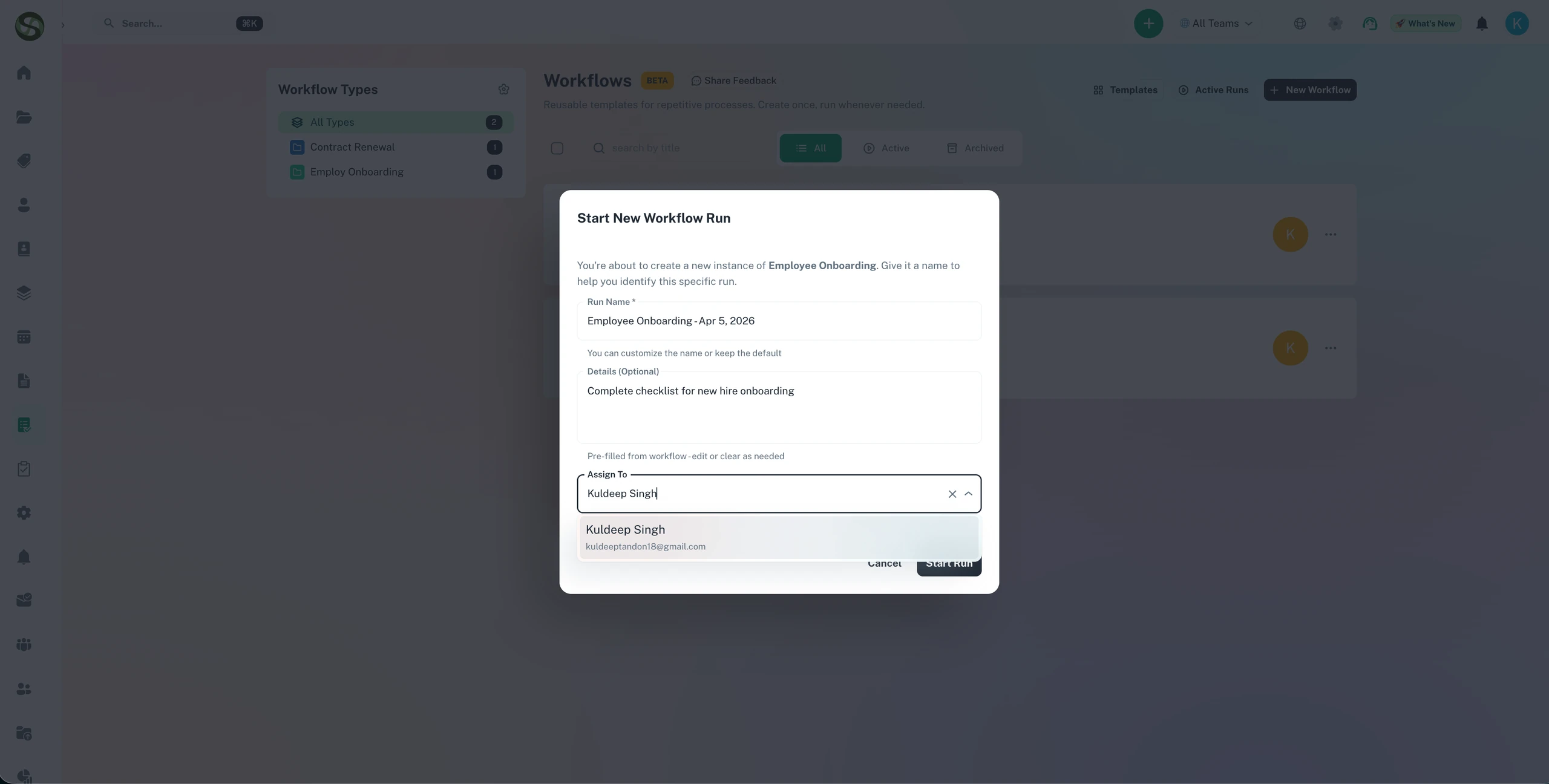
▶️ Einen Workflow Run starten
- Suchen Sie den Workflow, den Sie ausführen möchten
- Klicken Sie auf „Start New Run" oder die Play-Schaltfläche
- Vergeben Sie einen eindeutigen Titel für diesen Run (z. B. „Q1 2026 Compliance-Audit")
- Weisen Sie teilnehmende Teammitglieder zu
- Legen Sie ein Fälligkeitsdatum fest (optional, aber empfohlen)
- Fügen Sie run-spezifische Notizen hinzu
- Klicken Sie auf „Start", um den Workflow Run zu erstellen
📈 Statistiken zu Workflow Runs
Jeder Workflow zeigt, wie oft er bereits ausgeführt wurde:
- Gesamtanzahl Runs: Anzahl aller bisherigen Ausführungen
- Aktive Runs: Aktuell in Bearbeitung
- Abgeschlossene Runs: Erfolgreich beendet
- Erfolgsquote: Anteil pünktlich abgeschlossener Runs
Empfehlungen für Workflows
✅ Das sollten Sie tun
- Einfach beginnen: Mit grundlegenden Workflows starten und bei Bedarf Komplexität hinzufügen
- Klare Namen verwenden: Aussagekräftige Namen für Workflows, Sections und Steps
- Detaillierte Beschreibungen ergänzen: Ihr zukünftiges Ich wird es Ihnen danken!
- Anweisungen einbeziehen: Steps so formulieren, als würde sie jemand Neues ausführen
- Vor dem Einsatz testen: Den Workflow einmal durchlaufen, um sicherzustellen, dass er funktioniert
- Auf Basis von Feedback verbessern: Workflows nach jedem Run optimieren
- Vorlagen nutzen: Das Rad nicht neu erfinden – mit Vorlagen starten
- Versionskontrolle: Größere Änderungen in der Workflow-Beschreibung festhalten
❌ Das sollten Sie vermeiden
- Steps nicht zu groß machen: Komplexe Aufgaben in kleinere Steps aufteilen
- Beschreibungen nicht auslassen: Auch offensichtliche Steps profitieren von Kontext
- Nicht überkomplizieren: Braucht ein Prozess keinen Workflow, reichen einfache Expiries
- Nicht einrichten und vergessen: Workflows regelmäßig prüfen und aktualisieren
- Nicht zu viele Varianten schaffen: Wo möglich standardisieren
💡 Profi-Tipps
- Nummerierung: Nummern für Steps verwenden, die in einer bestimmten Reihenfolge ablaufen müssen
- Abhängigkeiten: In der Beschreibung vermerken, wenn Steps von anderen abhängen
- Zeitschätzungen: Zeitschätzungen zur besseren Ressourcenplanung hinzufügen
- Ressourcen anhängen: Formulare, Vorlagen oder Referenzdokumente bei relevanten Steps hinzufügen
- Regelmäßige Überprüfung: Vierteljährliche Überprüfungen Ihrer Workflows einplanen
- Team einbeziehen: Feedback von den Personen einholen, die den Workflow ausführen werden
- Änderungen dokumentieren: Notieren, warum ein Workflow geändert wurde
Typische Anwendungsfälle für Workflows
Lizenzverlängerungsprozess
90-tägiger Workflow zur Verwaltung von Berufslizenzverlängerungen. Enthält Sections für Vorbereitung, Abschluss der Fortbildung, Antragseinreichung, Zahlung und Dokumentation.
Mitarbeiter-Onboarding
Umfassender 30-tägiger Onboarding-Prozess mit Vorbereitung vor Arbeitsbeginn, Aktivitäten am ersten Tag, Schulung in der ersten Woche und 30-Tage-Review. Sorgt für ein einheitliches Onboarding-Erlebnis.
Vierteljährliches Compliance-Audit
Strukturierter Prozess für vierteljährliche interne Audits. Umfasst Planung, Dokumentenprüfung, Interviews, Zusammenstellung der Feststellungen, Korrekturmaßnahmen und Abschlussbericht.
Checkliste für Produkteinführungen
Durchgängiger Launch-Workflow von Entwicklungsabschluss über QA-Tests, Marketingmaterial und Launch-Kommunikation bis zum Monitoring nach dem Launch.
Monatlicher Finanzabschluss
Wiederholbarer Monatsabschlussprozess mit Sections für Transaktionsprüfung, Abstimmungen, Buchungen, Management-Reporting und abschließende Freigabe-Checkliste.
Problembehandlung & FAQ
F: Ich kann meinen Workflow nicht ausführen. Warum?
A: Workflows müssen mindestens eine Section mit mindestens einem Step enthalten, bevor sie ausgeführt werden können. Prüfen Sie, ob die Struktur vollständig ist.
F: Kann ich einen Workflow bearbeiten, während Runs aktiv sind?
A: Ja! Das Bearbeiten der Vorlage wirkt sich nicht auf aktive Runs aus. Diese laufen mit der Version weiter, mit der sie gestartet wurden. Nur neue Runs nutzen die aktualisierte Vorlage.
F: Wie ändere ich die Reihenfolge von Steps nachträglich?
A: Öffnen Sie den Workflow-Editor und ziehen Sie Steps einfach nach oben oder unten. Sie werden automatisch neu nummeriert.
F: Kann ich einen Step in eine andere Section verschieben?
A: Aktuell müssen Steps aus einer Section gelöscht und in einer anderen neu angelegt werden. Kopieren Sie die Step-Details vorher, um erneutes Eintippen zu vermeiden.
F: Was ist der Unterschied zwischen Archivieren und Löschen?
A: Beim Archivieren wird der Workflow aus der Hauptliste ausgeblendet, alle Daten und der Verlauf bleiben aber erhalten. Löschen ist endgültig und entfernt alles. Archivieren Sie daher immer, außer Sie sind absolut sicher, dass Sie den Workflow nicht mehr brauchen.
F: Kann ich Workflows mit anderen Organisationen teilen?
A: Workflows sind derzeit organisationsspezifisch. Sie können jedoch Workflow-Details exportieren und als Dokumentation teilen, damit andere sie nachbauen können.
F: Wie viele Steps kann ein Workflow haben?
A: Es gibt kein festes Limit, aus Gründen der Übersichtlichkeit empfehlen wir jedoch, Workflows unter 50 Steps zu halten. Teilen Sie sehr große Prozesse bei Bedarf in mehrere Workflows auf.
🎯 Bereit, Ihre Workflows auszuführen?
Jetzt, da Sie wissen, wie Sie Workflows erstellen, erfahren Sie, wie Sie sie ausführen und den Fortschritt mit Ihrem Team verfolgen!