
Workflow-Run-Leitfaden
Workflows ausführen, den Fortschritt verfolgen und im Team zusammenarbeiten, um Dinge zu erledigen
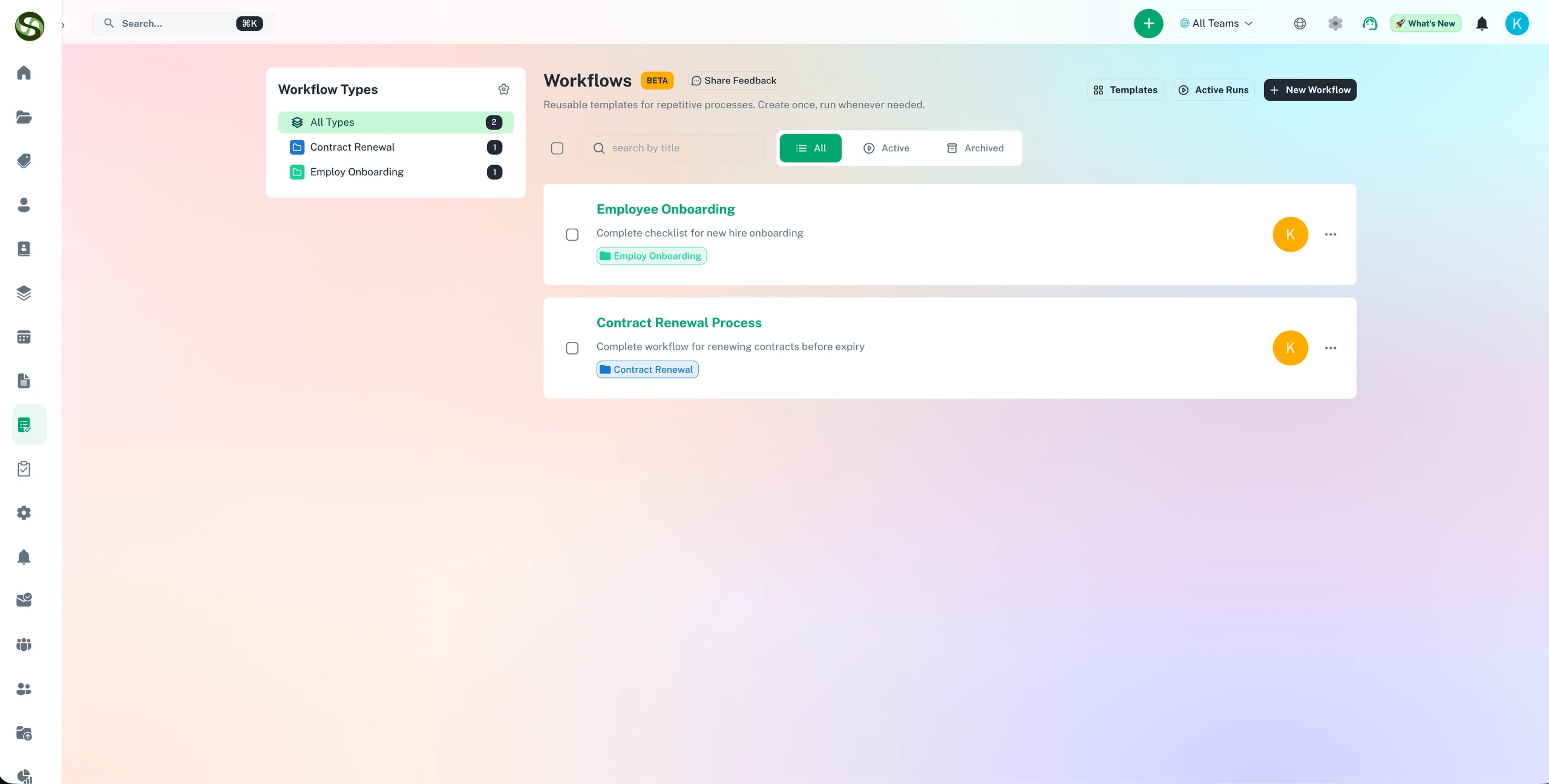
🎬 Was ist ein Workflow Run?
Ein Workflow Run ist eine konkrete Ausführung einer Workflow-Vorlage. Stellen Sie es sich so vor: Ein Workflow ist das Rezept, und ein Workflow Run ist das tatsächliche Kochen der Mahlzeit. Jeder Run ist unabhängig – Sie können mehrere Runs desselben Workflows gleichzeitig laufen lassen, jeweils separat nachverfolgt.
Wenn Sie einen Workflow Run starten, erstellt das System eine Arbeitskopie aller Sections und Steps. Ihr Team kann dann gemeinsam Aufgaben erledigen, den Fortschritt verfolgen, Kommentare hinzufügen und den gesamten Prozess letztlich abschließen.
Einen Workflow Run starten
▶️ So starten Sie einen Run
- Öffnen Sie die Workflows-Seite
- Suchen Sie den Workflow, den Sie ausführen möchten
- Klicken Sie auf „Start New Run" oder das Play-Symbol
- Vergeben Sie einen aussagekräftigen Titel für diesen konkreten Run (z. B. „Q1 2026 Audit")
- Wählen Sie die Teammitglieder aus, die diesem Run zugewiesen werden sollen
- Legen Sie ein Fälligkeitsdatum fest (optional, aber empfohlen)
- Fügen Sie run-spezifische Notizen oder Hintergrundinformationen hinzu
- Klicken Sie auf „Start Run", um zu beginnen
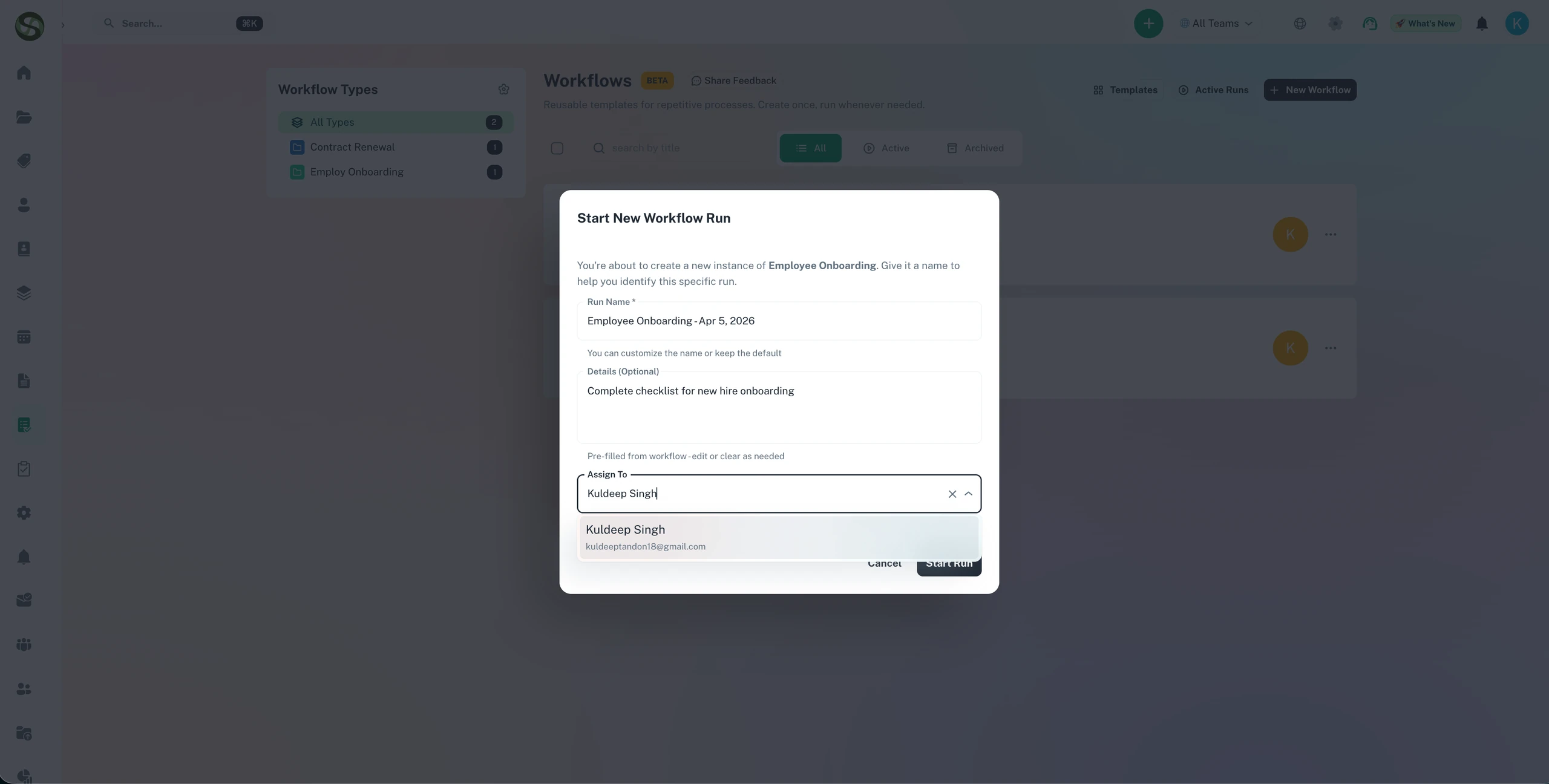
📝 Ihren Run benennen
Geben Sie jedem Run einen eindeutigen, aussagekräftigen Namen, damit Sie ihn später leicht wiedererkennen:
- Zeitraum angeben: „Q3 2026 Compliance-Review"
- Person/Objekt angeben: „Onboarding John Smith"
- Standort angeben: „Inspektion Standort Chicago"
- Konkret sein: „Jährliche Verlängerung der Approbation – Dr. Johnson"
👥 Teammitglieder zuweisen
Fügen Sie alle hinzu, die an dieser Workflow-Ausführung mitwirken müssen:
- Sofortige Zuweisung: Alle Teammitglieder gleich zu Beginn zuweisen
- Zuweisung nach Bedarf: Einzelne Personen erst dann zu Steps zuweisen, wenn es so weit ist
- Team-Zugriff: Alle zugewiesenen Mitglieder können den gesamten Run einsehen
- Benachrichtigungen: Zugewiesene Mitglieder erhalten Updates zum Run
Die Run-Oberfläche verstehen
Die Workflow-Run-Seite ist Ihre Zentrale für die Ausführung und Nachverfolgung des Prozesses.
📊 Kopfzeilen-Informationen
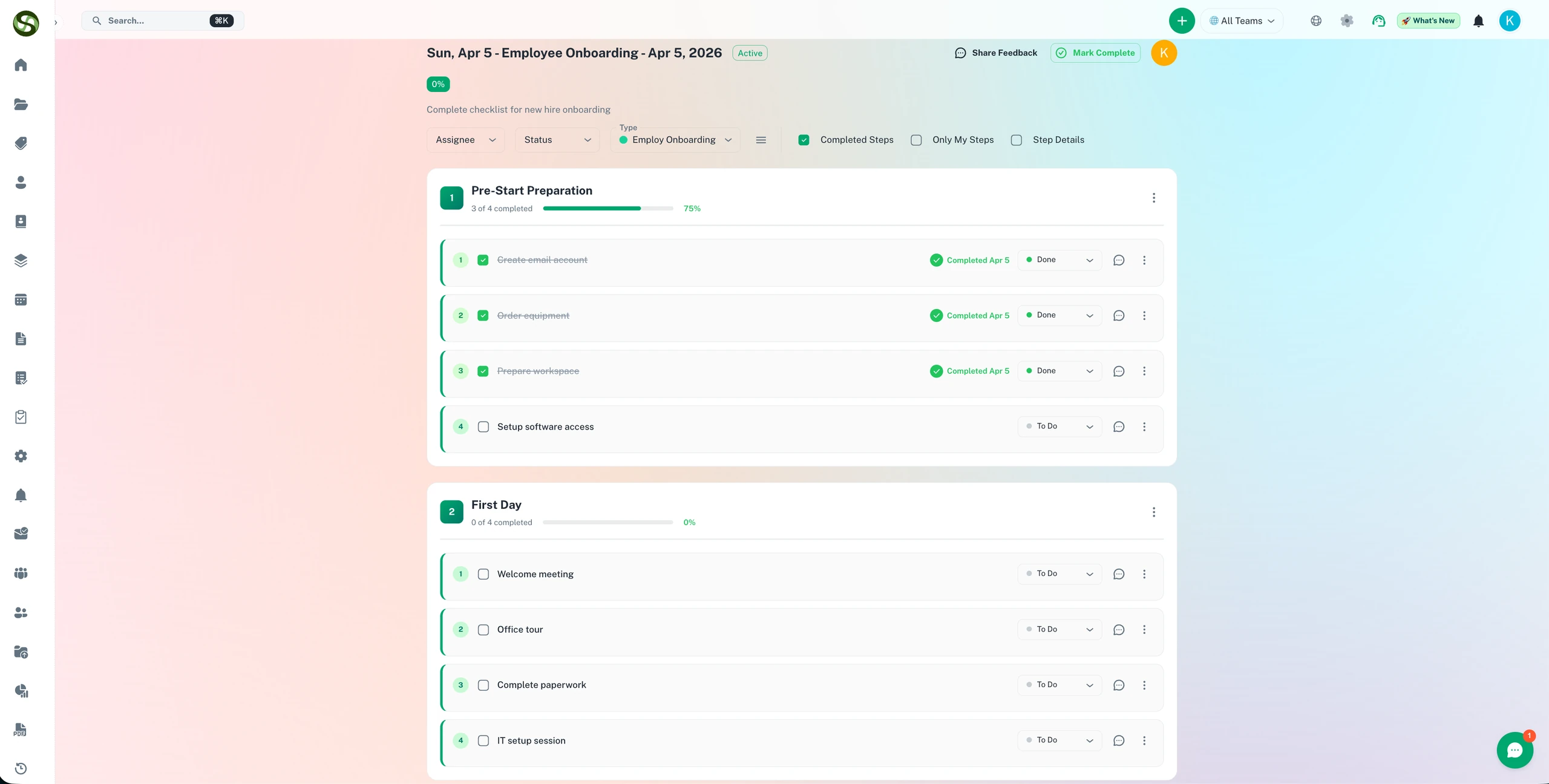
Oben auf der Seite sehen Sie die wichtigsten Informationen zum Run:
- Run-Titel: Der konkrete Name, den Sie dieser Ausführung gegeben haben
- Workflow-Name: Die Vorlage, auf der dieser Run basiert
- Status-Badge: Active, In Progress, Completed oder Archived
- Fortschrittsbalken: Visuelle Anzeige des Fertigstellungsgrads
- Fälligkeitsdatum: Angestrebtes Abschlussdatum (falls festgelegt)
- Zugewiesenes Team: Avatare aller Beteiligten
📂 Aufbau aus Sections & Steps
Der Hauptbereich zeigt alle Sections des Workflows mit ihren Steps:
- Aufklappbare Sections: Klicken, um die Steps innerhalb einer Section ein- oder auszublenden
- Section-Fortschritt: Jede Section zeigt ihren eigenen Fertigstellungsgrad
- Step-Checkboxen: Klicken, um Steps als abgeschlossen zu markieren
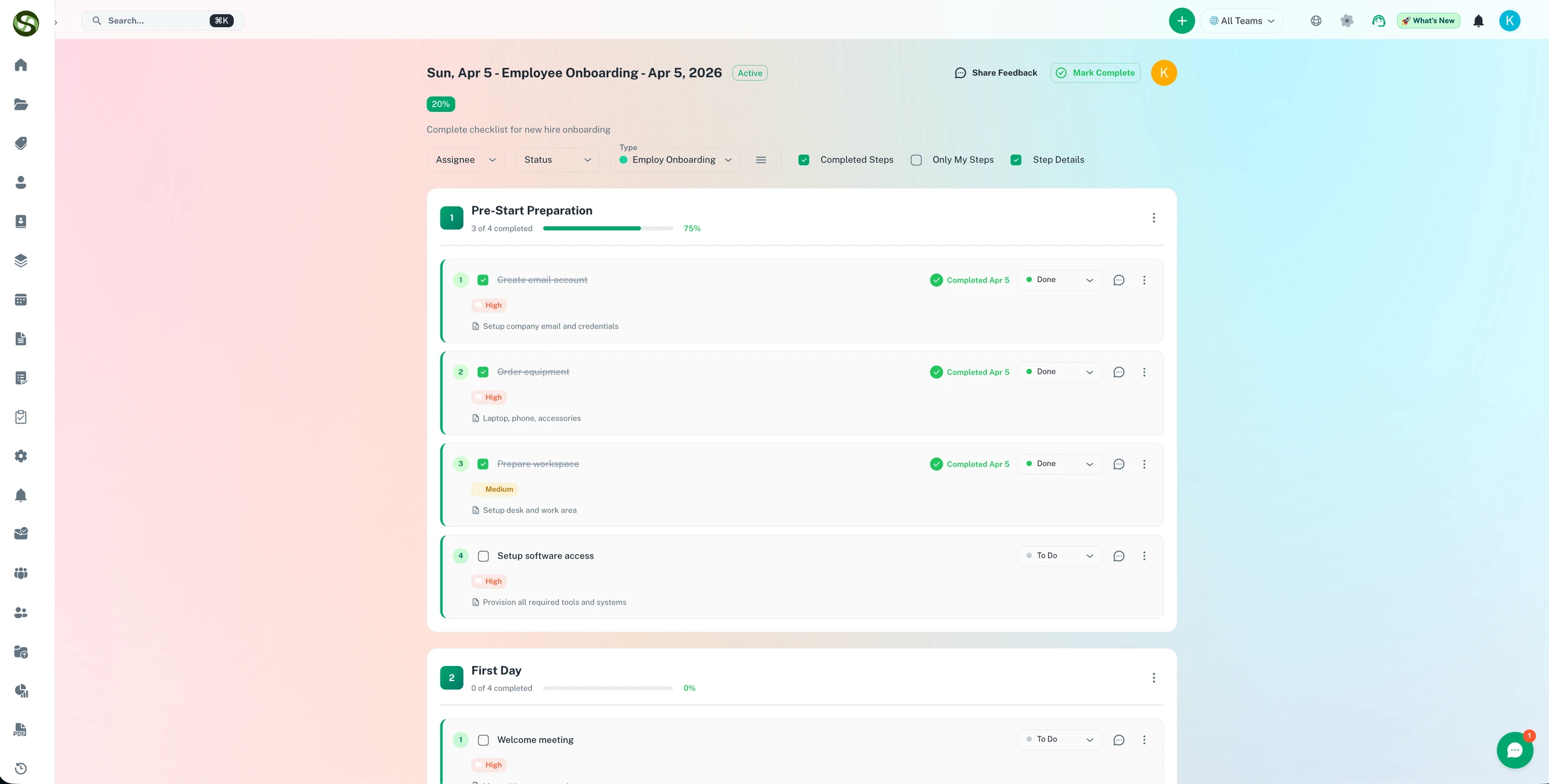
- Step-Details: Jeder Step zeigt Beschreibung, Verantwortliche(n) und Status
- Visueller Ablauf: Den Prozess von oben nach unten verfolgen
🎨 Visuelle Statusanzeigen
Die Oberfläche nutzt Farben und Symbole, um den Status auf einen Blick sichtbar zu machen:
✅ Completed
Grünes Häkchen, durchgestrichener Text
⏳ In Progress
Oranger Indikator, normaler Text
⚪ Not Started
Grau, nicht abgehakte Box
⚠️ Overdue
Rote Hervorhebung bei überfälligen Einträgen
Steps & Aufgaben abschließen
✓ Steps als abgeschlossen markieren
Markieren Sie jede erledigte Aufgabe direkt im System:
- Öffnen Sie die Section, die den Step enthält
- Suchen Sie den Step, den Sie erledigt haben
- Klicken Sie auf die Checkbox neben dem Step-Namen
- Der Step wechselt sofort in den Status „completed"
- Der Fortschrittsbalken aktualisiert sich automatisch
- Das System protokolliert, wer wann abgeschlossen hat
📝 Step-Details ansehen
Klicken Sie auf einen beliebigen Step, um alle Details zu sehen:
- Beschreibung: Detaillierte Anleitung zur Erledigung der Aufgabe
- Anhänge: Benötigte Referenzdokumente oder Formulare
- Zuweisung: Wer für diesen Step verantwortlich ist
- Geschätzte Dauer: Wie lange die Aufgabe voraussichtlich dauert
- Abhängigkeiten: Andere Steps, die zuerst abgeschlossen sein müssen
- Kommentare: Team-Diskussion zu genau diesem Step
👤 Step-Zuweisung
Weisen Sie einzelne Steps bestimmten Teammitgliedern zu:
- Zuweisung während des Runs: Aufgaben im Laufe des Workflows delegieren
- Neu zuweisen: Verantwortliche(n) ändern, wenn sich Zuständigkeiten verschieben
- Benachrichtigungen: Zugewiesene Person erhält eine E-Mail-/In-App-Benachrichtigung
- My Tasks-Ansicht: Teammitglieder sehen alle ihnen zugewiesenen Steps
↩️ Steps zurücksetzen
Versehentlich falsch markiert? Setzen Sie das Häkchen einfach wieder zurück, um einen Step erneut als offen zu markieren. Das ist zum Beispiel nützlich, wenn:
- Sie etwas versehentlich als erledigt markiert haben
- Arbeit aufgrund von Fehlern wiederholt werden muss
- nach dem Abschließen zusätzliche Aufgaben entdeckt wurden
Zusammenarbeit im Team
💬 Kommentare & Diskussion
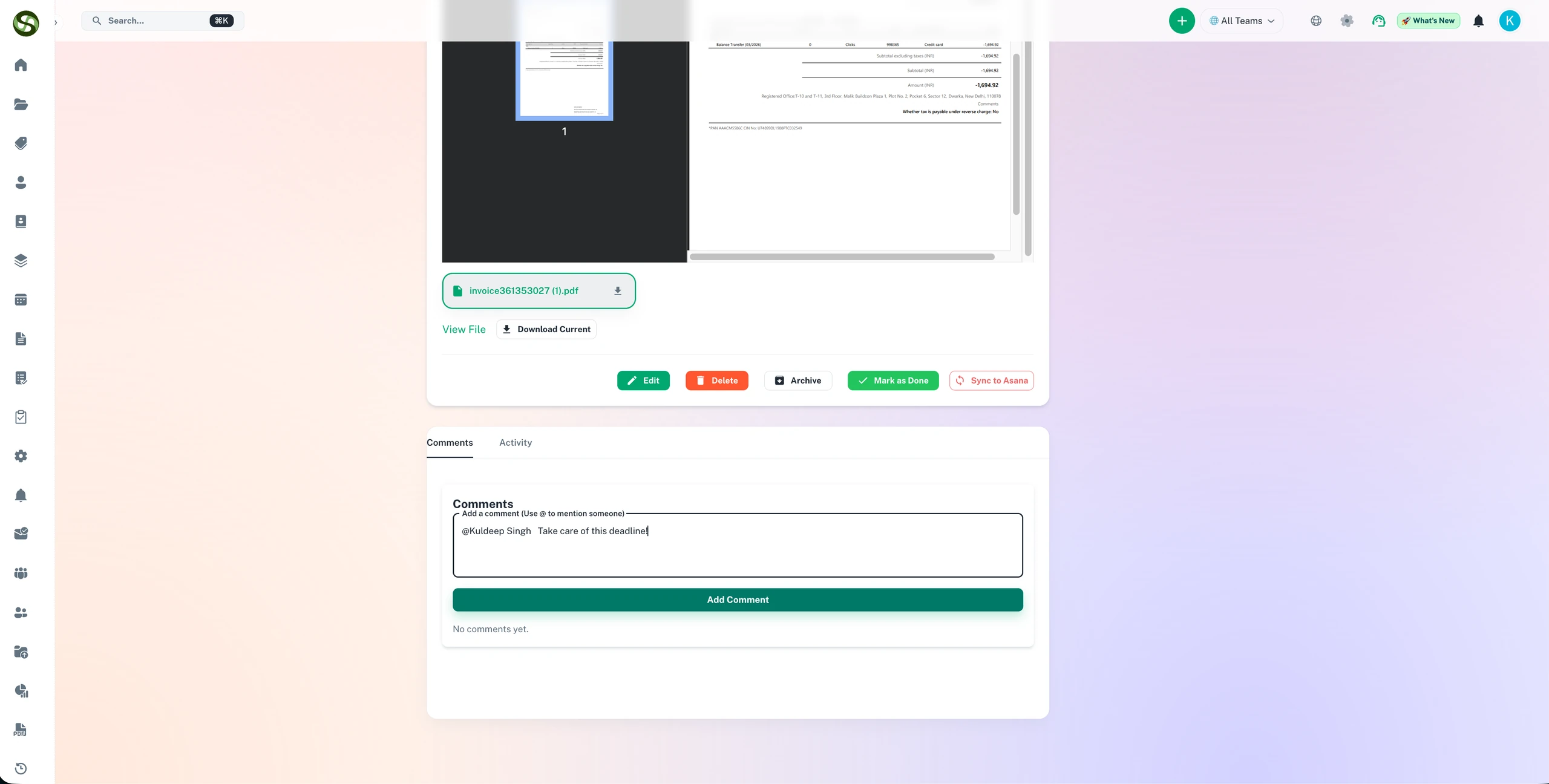
Kommunizieren Sie mit Ihrem Team direkt innerhalb des Workflow Run:
- Kommentare auf Run-Ebene: Allgemeine Diskussionen zum gesamten Workflow
- Kommentare auf Step-Ebene: Konkrete Fragen oder Hinweise zu einzelnen Aufgaben
- @-Erwähnungen: Teammitglieder markieren, um ihre Aufmerksamkeit zu bekommen
- Verschachtelte Antworten: Unterhaltungen übersichtlich halten
- Echtzeit-Updates: Neue Kommentare sofort sehen, sobald sie hinzugefügt werden
🔔 Benachrichtigungen
Bleiben Sie durch automatische Benachrichtigungen auf dem Laufenden:
- bei Zuweisung zu einem Workflow Run
- bei Zuweisung zu einem bestimmten Step
- wenn jemand Sie in einem Kommentar @-erwähnt
- wenn Steps, die Ihnen zugewiesen sind, verfügbar werden
- wenn ein Workflow Run sich seinem Fälligkeitsdatum nähert
- wenn ein Workflow Run abgeschlossen wird
📎 Anhänge
Teilen Sie Dateien und Dokumente innerhalb des Workflow Run:
- Step-Anhänge: Abschlussnachweise oder zugehörige Dokumente hinzufügen
- Run-Anhänge: Dateien teilen, die für den gesamten Workflow relevant sind
- Schneller Zugriff: Alle Teammitglieder können geteilte Dokumente einsehen
- Versionsverfolgung: Aktualisierte Versionen hochladen, während sich der Prozess weiterentwickelt
👥 Team-Koordination
Bewährte Vorgehensweisen für die Zusammenarbeit im Team:
- Tägliche Updates: Das Team ermutigen, den Workflow Run täglich zu prüfen
- Blocker: Sofort kommentieren, wenn Sie bei einem Step blockiert sind
- Übergaben: Kommentieren, wenn Arbeit an die nächste Person weitergegeben wird
- Fragen: Fragen frühzeitig stellen, um Verzögerungen zu vermeiden
- Abschlüsse: Wichtige Ergebnisse festhalten, wenn Steps als erledigt markiert werden
Fortschritt verfolgen
📊 Fortschrittskennzahlen
Mehrere Ansichten helfen Ihnen, den Überblick zu behalten:
- Gesamtfortschrittsbalken: Prozentualer Anteil aller abgeschlossenen Steps
- Section-Fortschritt: Fertigstellungsstatus je Phase
- Abgeschlossene Steps: Zählung wie „15 von 23 Steps abgeschlossen"
- Verbleibende Zeit: Tage bis zum Fälligkeitsdatum
- Im-Plan-Indikator: Grün-/Gelb-/Rot-Status je nach Tempo
📅 Zeitleisten-Ansicht
Visualisieren Sie den Verlauf des Workflows über die Zeit:
- Startdatum: Wann der Run begonnen hat
- Zieldatum: Wann er abgeschlossen sein sollte
- Meilensteine: Abschluss wichtiger Sections
- Tatsächlicher Abschluss: Tatsächliches Abschlussdatum im Vergleich zum Ziel
📈 Aktivitäts-Feed
Vollständiger Verlauf aller bisherigen Ereignisse:
- Run gestartet
- Steps abgeschlossen
- Teammitglieder hinzugefügt
- Kommentare veröffentlicht
- Dateien hochgeladen
- Zuweisungen geändert
- Run abgeschlossen
⚠️ Risikoüberwachung
Das System hilft Ihnen zu erkennen, wenn ein Run Aufmerksamkeit braucht:
- Im Rückstand: Fortschritt langsamer als erwartet
- Fälligkeitsdatum rückt näher: Frist ist nah, während noch Arbeit aussteht
- Blockierte Steps: Aufgaben, die in Kommentaren als blockiert markiert wurden
- Nicht zugewiesene Aufgaben: Steps ohne Verantwortliche(n)
Workflow Runs abschließen
✅ Einen Run abschließen
Sobald alle erforderlichen Steps abgeschlossen sind, können Sie den Workflow Run abschließen:
- Prüfen Sie, ob alle erforderlichen Steps als abgeschlossen markiert sind
- Prüfen Sie optionale Steps und schließen Sie sie bei Bedarf ab
- Klicken Sie auf „Complete Workflow Run"
- Fügen Sie Abschlussnotizen mit einer Zusammenfassung der Ergebnisse hinzu
- Laden Sie abschließende Dokumente hoch (Zertifikate, Berichte usw.)
- Klicken Sie auf „Confirm Completion"
- Der Run-Status wechselt zu „Completed"
📝 Abschlussnotizen
Fügen Sie Hintergrundinformationen zum Ergebnis dieser Ausführung hinzu:
- Ergebnisse: Was erreicht wurde
- Abweichungen: Etwaige Abweichungen vom Standardprozess
- Erkenntnisse: Was gut lief, was besser werden könnte
- Folgeaufgaben: Notwendige Schritte nach dem Abschluss
- Nächster Durchlauf: Hinweise für das nächste Mal, wenn dieser Workflow läuft
⏸️ Runs pausieren oder archivieren
Manchmal müssen Sie die Arbeit vorübergehend unterbrechen:
- Pausieren: Arbeit vorübergehend anhalten (Status bleibt „Active", aber es werden keine Erinnerungen versendet)
- Archivieren: Ohne Abschluss ins Archiv verschieben (für abgebrochene oder obsolete Runs)
- Neu starten: Run aus dem Archiv zurückholen, um die Arbeit fortzusetzen
🔄 Was nach dem Abschluss passiert
- Der Run wechselt in die Liste „Completed"
- Der Fortschritt zeigt 100 %
- Alle Teammitglieder erhalten eine Abschlussbenachrichtigung
- Der Run bleibt zu Referenz- und Auditzwecken zugänglich
- Er kann bei Bedarf wieder geöffnet werden (wird aber nicht empfohlen)
- Er dient als Nachweis, dass der Prozess durchgeführt wurde
Mehrere Workflow Runs verwalten
📋 Runs-Dashboard
Die Workflow-Runs-Seite zeigt alle Ihre aktiven und abgeschlossenen Runs:
- Nach Status filtern: Active, completed, archived
- Suche: Bestimmte Runs anhand von Titel oder Workflow-Name finden
- Sortieren: Nach Fälligkeitsdatum, Fortschritt, Startdatum oder Name
- Schnellaktionen: Direkt aus der Listenansicht öffnen, abschließen oder archivieren
👀 My Tasks-Ansicht
Sehen Sie alle Ihnen zugewiesenen Workflow-Steps über alle Runs hinweg:
- Gesammelte Ansicht: All Ihre Aufgaben an einem Ort
- Nach Priorität sortieren: Sich zuerst auf dringende Punkte konzentrieren
- Abschluss mit einem Klick: Aufgaben direkt aus dieser Ansicht als erledigt markieren
- Kontext: Sehen, zu welchem Run jede Aufgabe gehört
📊 Mehrere Instanzen gleichzeitig ausführen
Sie können mehrere Runs desselben Workflows gleichzeitig laufen lassen:
- Unabhängige Nachverfolgung: Jeder Run wird separat nachverfolgt
- Beispiel: 3 neue Mitarbeitende gleichzeitig mit 3 separaten Runs onboarden
- Unterschiedliche Teams: Jedem Run andere Personen zuweisen
- Unterschiedliches Tempo: Manche Runs können schneller vorankommen als andere
Best Practices für Workflow Runs
✅ Das sollten Sie tun
- Mit klaren Zielen starten: Wissen, wie „fertig" aussieht
- Früh zuweisen: Teammitglieder schon zu Beginn den Steps zuweisen
- Täglich prüfen: Kurze tägliche Reviews halten Runs im Plan
- Häufig kommentieren: Fortschritt, Probleme und Entscheidungen dokumentieren
- Zeitnah als abgeschlossen markieren: Steps aktualisieren, sobald sie fertig sind
- @-Erwähnungen nutzen: Die Aufmerksamkeit bestimmter Teammitglieder gewinnen
- Nachweise anhängen: Abschlussdokumente für den Prüfpfad hochladen
- Blocker kommunizieren: Probleme sofort melden
- Vor dem Abschließen prüfen: Sicherstellen, dass wirklich alles erledigt ist
❌ Das sollten Sie vermeiden
- Unfertige Arbeit nicht als erledigt markieren: Ehrlichkeit sichert die Qualität
- Zuweisungen nicht ignorieren: Reagieren, wenn Sie in Steps markiert werden
- Runs nicht veralten lassen: Bei Abbruch archivieren, nicht einfach aktiv liegen lassen
- Abschlussnotizen nicht auslassen: Ihr zukünftiges Ich wird diese Dokumentation zu schätzen wissen
- Nicht ohne Prüfung abschließen: Kontrollieren, dass erforderliche Steps wirklich erledigt sind
- Nicht stillschweigend arbeiten: Das Team über Kommentare auf dem Laufenden halten
💡 Profi-Tipps
- Kickoff-Meeting: Das Team zu Beginn jedes Runs briefen
- Tägliches Standup: Kurzer täglicher Check-in zum Run-Status
- Zwischen-Review: Den Fortschritt auf halber Strecke bewerten
- Retrospektive: Nach dem Abschluss festhalten, was besser werden könnte
- Feedback zur Vorlage: Verbesserungen für die Workflow-Vorlage vorschlagen
- Abschluss feiern: Das Team würdigen, wenn ein Run fertig ist
- Abweichungen dokumentieren: Prozessabweichungen für das nächste Mal festhalten
Typische Situationen & Lösungen
🚧 Situation: Ein Step ist blockiert
Situation: Sie können einen Step wegen einer externen Abhängigkeit nicht abschließen.
Lösung: Kommentieren Sie den Blocker. @-Erwähnen Sie die Person, die helfen kann. Das System erfasst die blockierte Zeit. Arbeiten Sie, wenn möglich, an anderen Steps weiter.
⏰ Situation: Zeitplan hinkt hinterher
Situation: Der Workflow Run kommt langsamer voran als erwartet.
Lösung: Prüfen Sie die verbleibenden Steps. Bestimmen Sie, welche kritisch und welche nur „nice-to-have" sind. Weisen Sie bei Bedarf weitere Personen zu. Passen Sie das Fälligkeitsdatum bei Bedarf an. Informieren Sie Stakeholder über den Status.
👤 Situation: Teammitglied nicht verfügbar
Situation: Die zugewiesene Person ist krank oder im Urlaub.
Lösung: Weisen Sie deren Steps jemand anderem zu. Kommentieren Sie die Änderung mit einer kurzen Erklärung. Briefen Sie die neu zugewiesene Person anhand vorheriger Kommentare.
📄 Situation: Prozess ändert sich mitten im Run
Situation: Die Anforderungen haben sich geändert, nachdem der Workflow Run bereits gestartet wurde.
Lösung: Dokumentieren Sie die Änderungen in Kommentaren. Markieren Sie obsolete Steps mit einem erklärenden Kommentar als abgeschlossen. Kommentieren Sie neue Anforderungen. Aktualisieren Sie die Workflow-Vorlage für künftige Runs.
✅ Situation: Qualität muss geprüft werden
Situation: Steps sind als abgeschlossen markiert, aber Sie müssen die Qualität noch prüfen.
Lösung: Fügen Sie am Ende eine Section „Review & Approval" hinzu. Ergänzen Sie Prüf-Steps. Weisen Sie diese einer prüfenden Person oder Führungskraft zu. Setzen Sie das Häkchen zurück und weisen Sie erneut zu, wenn Nacharbeit nötig ist.
Problembehandlung & FAQ
F: Kann ich die Workflow-Vorlage während eines aktiven Runs bearbeiten?
A: Ja, aber der aktive Run bleibt davon unberührt. Er läuft mit der Version weiter, mit der er gestartet wurde. Nur neue Runs verwenden die aktualisierte Vorlage.
F: Was passiert, wenn ich Steps in der falschen Reihenfolge abschließe?
A: Das ist kein Problem! Das System erfasst den Abschluss, erzwingt aber keine Reihenfolge, sofern Sie keine konkreten Abhängigkeiten festgelegt haben. Schließen Sie Steps so ab, wie es für Ihre Situation sinnvoll ist.
F: Kann ich einem Run Steps hinzufügen, die nicht in der Vorlage enthalten sind?
A: Derzeit nicht. Sie können zusätzliche Arbeit in Kommentaren dokumentieren, aber aktiven Runs können keine neuen Steps hinzugefügt werden. Aktualisieren Sie die Vorlage für künftige Runs.
F: Wie sehe ich alle Runs eines bestimmten Workflows?
A: Rufen Sie die Detailseite des Workflows auf. Dort finden Sie Statistiken und eine Liste aller Runs, die auf dieser Vorlage basieren.
F: Was passiert, wenn ich einen Run nicht bis zum Fälligkeitsdatum abschließe?
A: Der Run bleibt aktiv – es gibt kein automatisches Ablaufen. Sie sehen „overdue"-Hinweise, können aber weiterarbeiten. Passen Sie das Fälligkeitsdatum an, wenn sich der Zeitplan geändert hat.
F: Kann ich einen abgeschlossenen Run wieder öffnen?
A: Ja, das wird aber nicht empfohlen. Nutzen Sie bei Bedarf die Option „Reopen". Besser ist es, Korrekturen in Kommentaren festzuhalten, ohne den Abschlussstatus zu ändern.
F: Wie verfolge ich die für Workflow Runs aufgewendete Zeit?
A: Das System erfasst Start- und Abschlussdatum automatisch. Für eine detaillierte Zeiterfassung tragen Sie den Zeitaufwand beim Abschließen der Steps in Kommentaren ein.
🎯 Bereit zum Ausführen!
Sie haben jetzt alles, was Sie brauchen, um Workflows effektiv auszuführen. Kombinieren Sie dieses Wissen mit den anderen Leitfäden, um Ihr Expiry- und Workflow-Management zu meistern!