
Expiry-Formular-Leitfaden
Beherrschen Sie das Expiry-Formular, um alle wichtigen Fristen zu erstellen, zu konfigurieren und zu verwalten
📋 Was ist das Expiry-Formular?
Das Expiry-Formular ist Ihre zentrale Anlaufstelle zum Erstellen und Verwalten wichtiger Fristen, Zertifizierungen, Lizenzen, Verträge und anderer zeitkritischer Vorgänge. Verstehen Sie es als intelligenten Fristenmanager, der nicht nur verfolgt, wann etwas abläuft, sondern Sie mit automatisierten Erinnerungen und Teamzusammenarbeit auch aktiv dabei unterstützt, den Überblick zu behalten.
Grunddaten
Jede Expiry beginnt mit den Grundlagen. Dieser Bereich erfasst die Kerndaten, die Ihre Frist eindeutig identifizieren.
📝 Expiry-Name (Pflichtfeld)
Geben Sie Ihrer Expiry einen klaren, aussagekräftigen Namen, der sofort erkennen lässt, worum es geht.
- Gut: „Ärztliche Zulassung von Max Mustermann" oder „Steuererklärung Q1 – Abgabefrist"
- Vermeiden: „Lizenz 1" oder „Wichtige Sache"
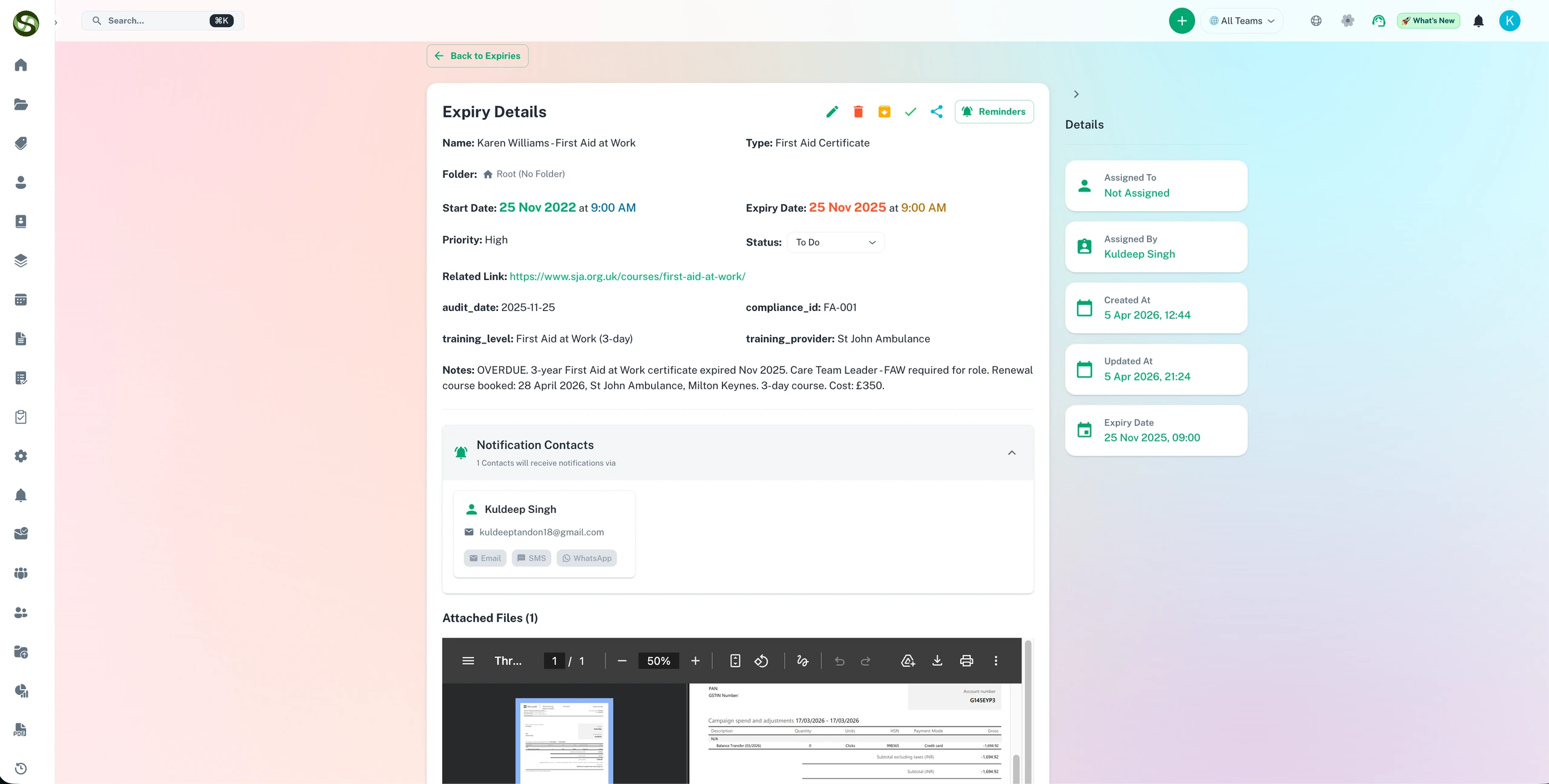
🗂️ Typauswahl
Wählen oder erstellen Sie einen Typ, um Ihre Expiry zu kategorisieren. Typen helfen Ihnen später beim Organisieren und Filtern.
- Vorhandene Typen nutzen: Aus vordefinierten Kategorien wählen wie „Lizenz", „Zertifikat", „Vertrag"
- Neue Typen erstellen: Über die „+"-Schaltfläche eigene, passgenaue Typen anlegen
- Warum das wichtig ist: Typen ermöglichen schnelles Filtern, Reporting und eine übersichtliche Dashboard-Struktur
📝 Beschreibung
Fügen Sie Kontext und Details hinzu, die später hilfreich sind. Was umfasst diese Expiry? Warum ist sie wichtig? Welche Schritte sind vor der Frist nötig?
Beispiel: „Jährliche Sicherheitszertifizierung für alle Bauleiter erforderlich. Achtstündiger Auffrischungskurs und Prüfung müssen absolviert werden. Verlängerungsanträge sind 30 Tage vor Ablauf fällig."
Termine verwalten
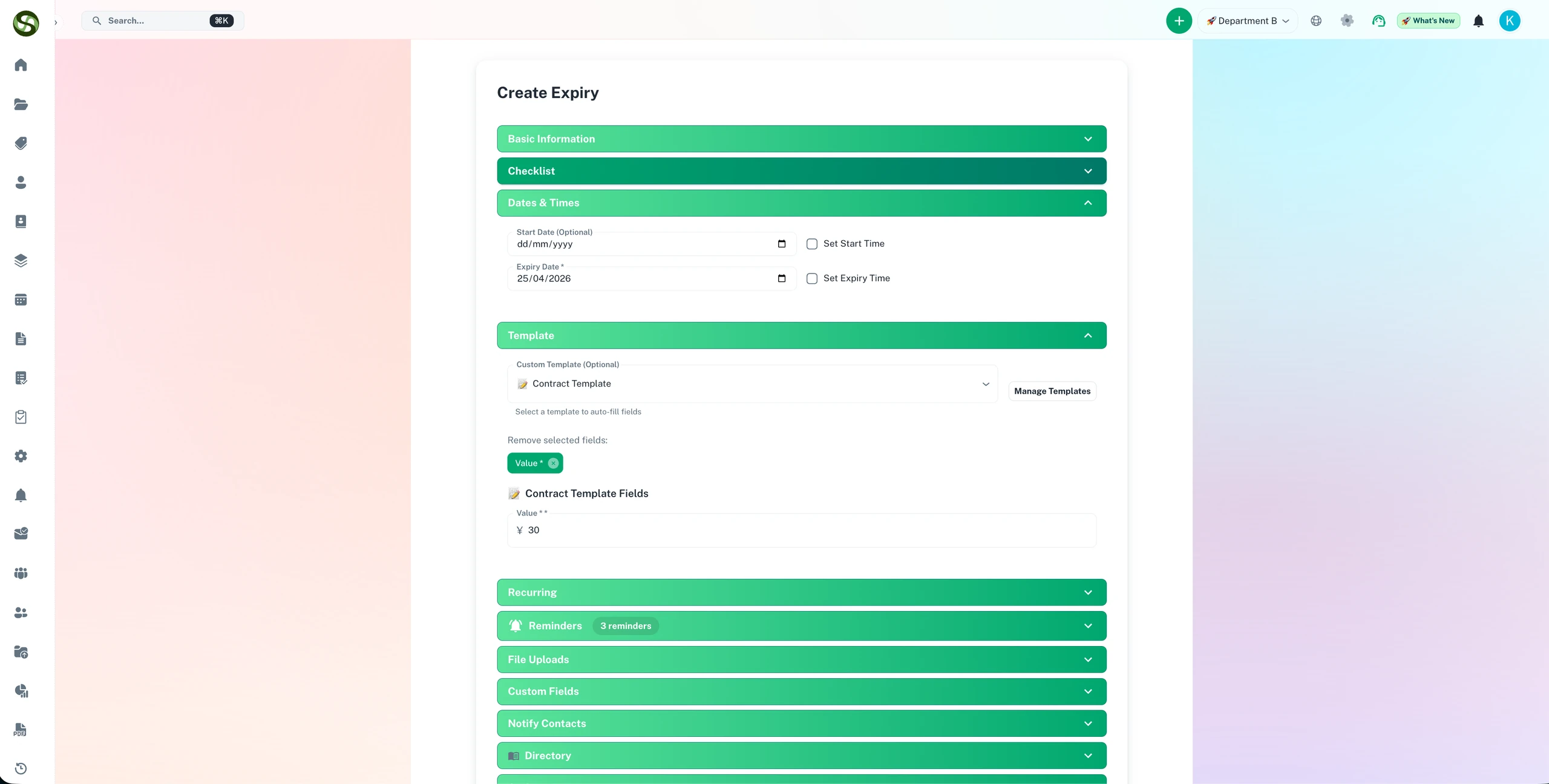
Termine sind das Herzstück der Fristenverfolgung. ExpiryEdge bietet Ihnen flexible Optionen, um genau festzuhalten, wann etwas beginnt und wann es abläuft.
📅 Startdatum (optional)
Wann wurde dieser Eintrag aktiv? Das ist nützlich, um die Gültigkeitsdauer nachzuverfolgen und Verlängerungszyklen zu berechnen.
- Vertragsbeginn
- Ausstellungsdatum der Lizenz
- Datum der Zertifizierung
⏰ Ablaufdatum (Pflichtfeld)
Das wichtigste Feld – wann läuft dieser Eintrag ab? Das System berechnet daraus alle Erinnerungen und Benachrichtigungen.
🕐 Uhrzeit-Einstellungen
Brauchen Sie mehr Präzision? Aktivieren Sie die Uhrzeit-Einstellungen, um Fristen auf die Stunde und Minute genau zu erfassen.
- Startzeit aktivieren: Erfassen, zu welcher Uhrzeit etwas aktiv wurde
- Ablaufzeit aktivieren: Ideal für taggleiche Fristen wie „Einreichungsschluss 17:00 Uhr"
- Zeitzonen-Unterstützung: Zeitzone auswählen, damit Erinnerungen regionsübergreifend korrekt ankommen
Organisation & Kategorisierung
📁 Ordner
Organisieren Sie Expiries in Ordnern für mehr Struktur und Zugriffskontrolle. Ordner funktionieren wie Aktenschränke – zusammengehörige Einträge bleiben beieinander.
- Abteilungsordner: Personal, Recht, Betrieb, Finanzen
- Projektordner: Expiries nach Projekten oder Kunden gruppieren
- Standortordner: Nach Büro, Standort oder Region organisieren
🏢 Teams/Abteilungen
Weisen Sie Expiries bestimmten Teams oder Abteilungen zu. Das legt fest, wer den Eintrag sehen und verwalten kann.
Anwendungsbeispiel: Weisen Sie eine Auftragnehmerlizenz dem Team „Bauleitung" zu, damit alle Teammitglieder benachrichtigt werden und den Verlängerungsstatus verfolgen können.
🏷️ Tags
Fügen Sie flexible Tags für eine übergreifende Kategorisierung hinzu. Anders als Ordner und Typen können Sie einer Expiry mehrere Tags zuweisen.
- Beispiel-Tags: „Hohe Priorität", „Regulatorisch", „Jährlich", „Prüfung erforderlich"
- Tipp: Nutzen Sie Tags für temporäre Kategorien wie „Q1-2026" oder „Audit-bereit"
Erinnerungen konfigurieren
Mit smarten, automatisierten Erinnerungen sind Sie Fristen immer einen Schritt voraus. Legen Sie mehrere Erinnerungszeitpunkte fest, damit Sie und Ihr Team ausreichend Vorlauf haben.
⏰ Erinnerungen hinzufügen
Erstellen Sie einen Erinnerungsplan, der zu Ihrem Zeitrahmen passt. Sie können mehrere Erinnerungen in unterschiedlichen Abständen hinzufügen.
- 90 Tage vorher: Erster Hinweis, um die Verlängerung zu planen
- 60 Tage vorher: Beginnen Sie mit dem Zusammenstellen der erforderlichen Unterlagen
- 30 Tage vorher: Verlängerungsantrag einreichen
- 7 Tage vorher: Letzte Erinnerung zur Absicherung des Abschlusses
- 1 Tag vorher: Letzte Warnung
📢 Benachrichtigungskanäle
Legen Sie fest, wie Sie Erinnerungen erhalten möchten. Aktivieren Sie mehrere Kanäle, damit keine Benachrichtigung untergeht.
E-Mail-Benachrichtigungen
Ausführliche Erinnerungen direkt in Ihrem Postfach. Ideal für formale Dokumentation und Nachweisführung.
In-App-Benachrichtigungen
Benachrichtigungen in Echtzeit direkt im ExpiryEdge-Dashboard. Sichtbar, sobald Sie eingeloggt sind.
SMS-Benachrichtigungen
SMS-Benachrichtigungen für kritische Fristen. Praktisch, um Teammitglieder unterwegs zu erreichen.
WhatsApp-Nachrichten
WhatsApp-Business-Benachrichtigungen mit übersichtlicher Formatierung und Schnellzugriff-Schaltflächen.
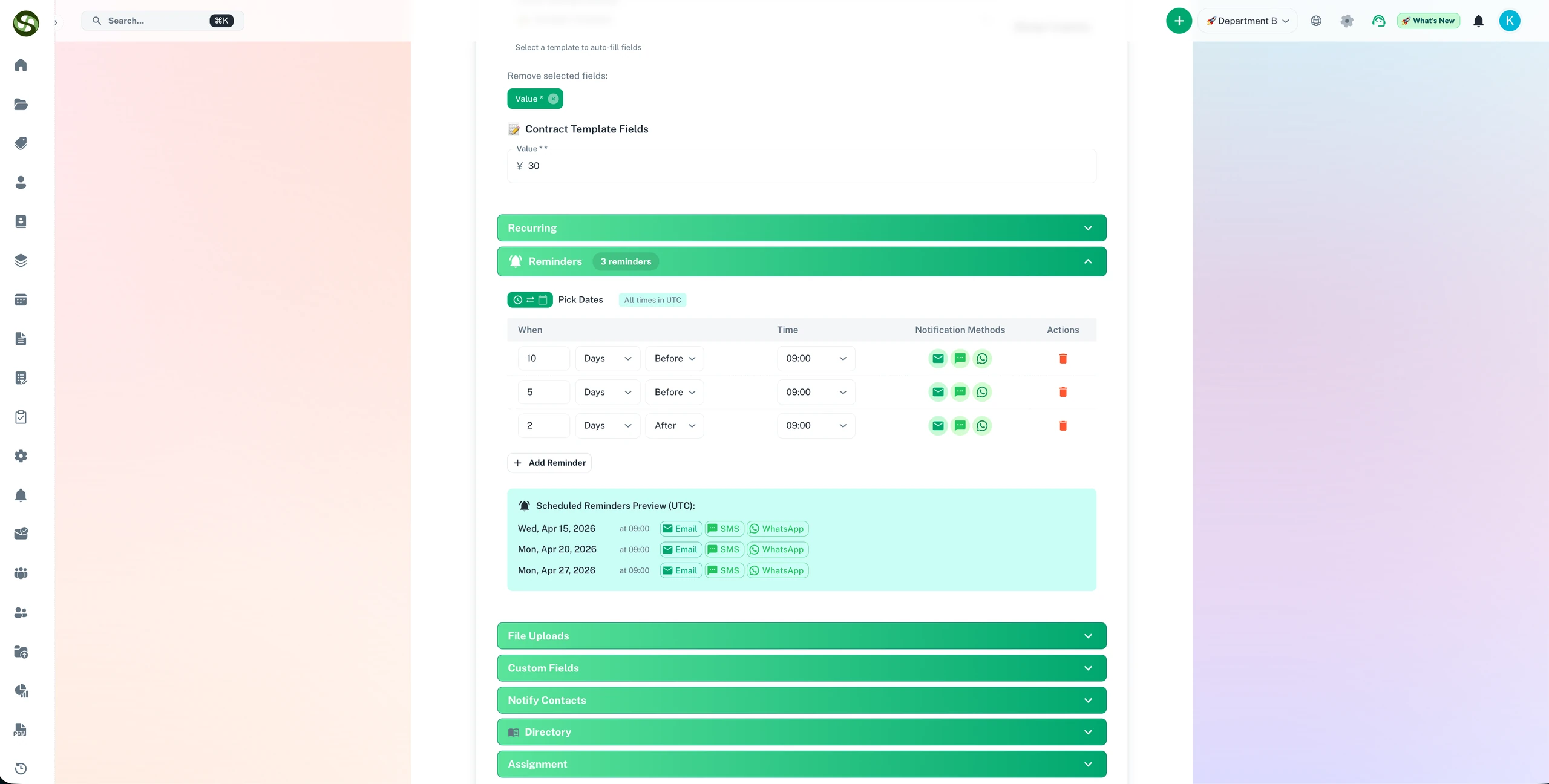
Kontaktverwaltung
Fügen Sie Kontakte hinzu, die Benachrichtigungen zu dieser Expiry erhalten sollen – etwa die verantwortliche Person, Beteiligte oder Teammitglieder im Verlängerungsprozess.
➕ Kontakte hinzufügen
- Vorhandene Kontakte auswählen: Aus der Kontaktdatenbank Ihrer Organisation wählen
- Neue Kontakte anlegen: Kontaktdaten direkt über das Schnellerfassungsformular hinzufügen
👤 Zuweisung
Weisen Sie die Expiry einem bestimmten Teammitglied zu, das für Verwaltung und Verlängerung verantwortlich ist.
Vorteil: Klare Verantwortlichkeit sorgt dafür, dass nichts übersehen wird. Die zugewiesene Person erhält alle Benachrichtigungen und trägt die Verantwortung für die Verlängerung.
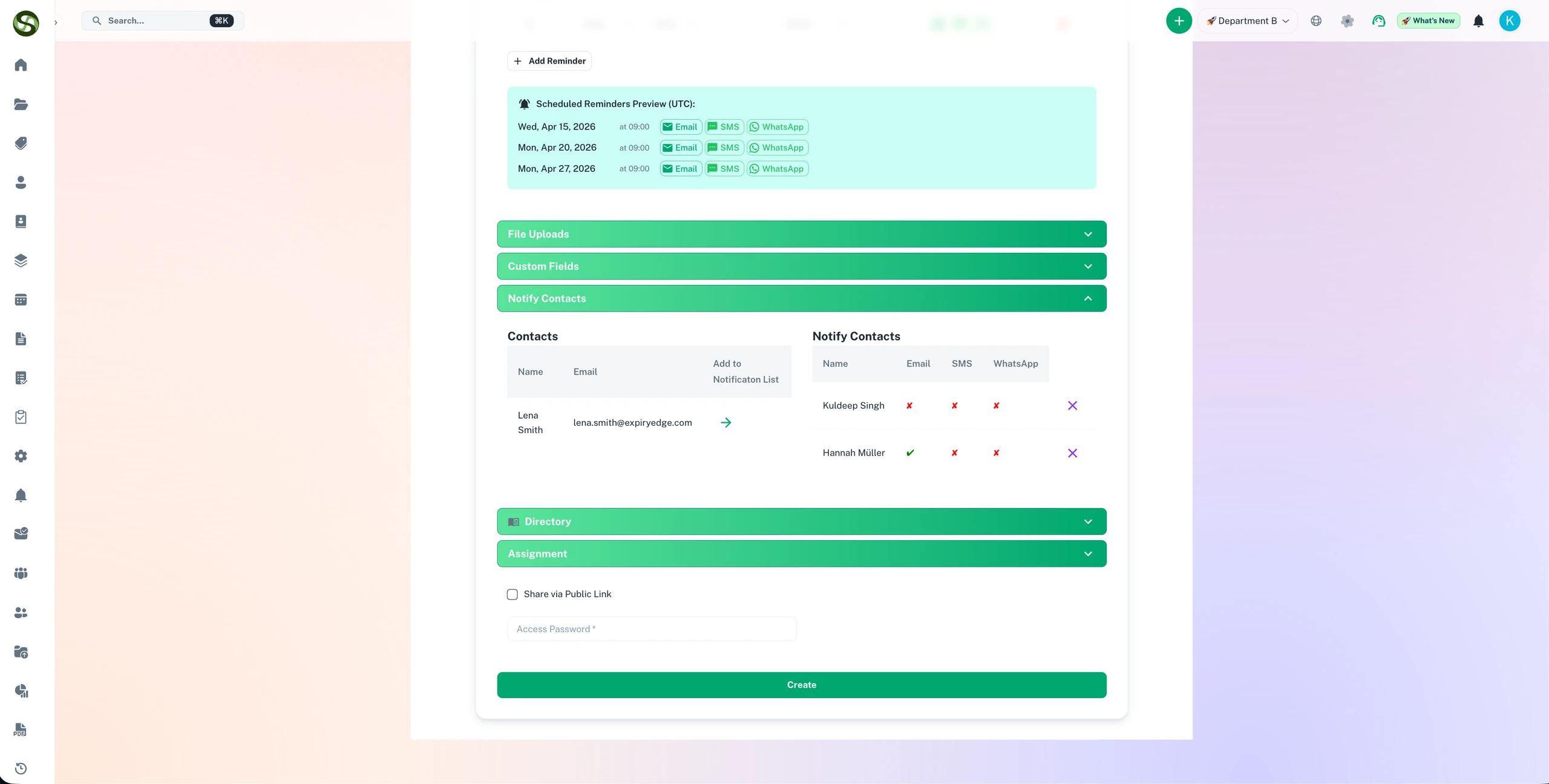
Dokumentanhänge
Hängen Sie wichtige Dokumente direkt an Ihre Expiry an. Behalten Sie alles an einem Ort – Zertifikate, Lizenzen, Verträge, Rechnungen und weitere Nachweise.
📤 Dokumente hochladen
- Drag-and-drop: Dateien einfach in den Upload-Bereich ziehen
- Klicken zum Durchsuchen: Klassische Dateiauswahl von Ihrem Computer
- Unterstützte Formate: PDF, Word, Excel, Bilder und mehr
- Dateigrößenlimit: Bis zu 10 MB pro Datei (mit Premium-Tarifen erweiterbar)
📋 Dokumente organisieren
Vergeben Sie aussagekräftige Namen für Ihre Anhänge, damit Teammitglieder sofort wissen, was jedes Dokument enthält.
Beispiele: „Original-Zertifikat.pdf", „Verlängerungsantrag.docx", „Zahlungsbeleg.pdf"
🔒 Sicherheit
Alle Dokumente werden verschlüsselt und sicher gespeichert. Der Zugriff wird über Ordnerberechtigungen und Team-Zuordnungen gesteuert.
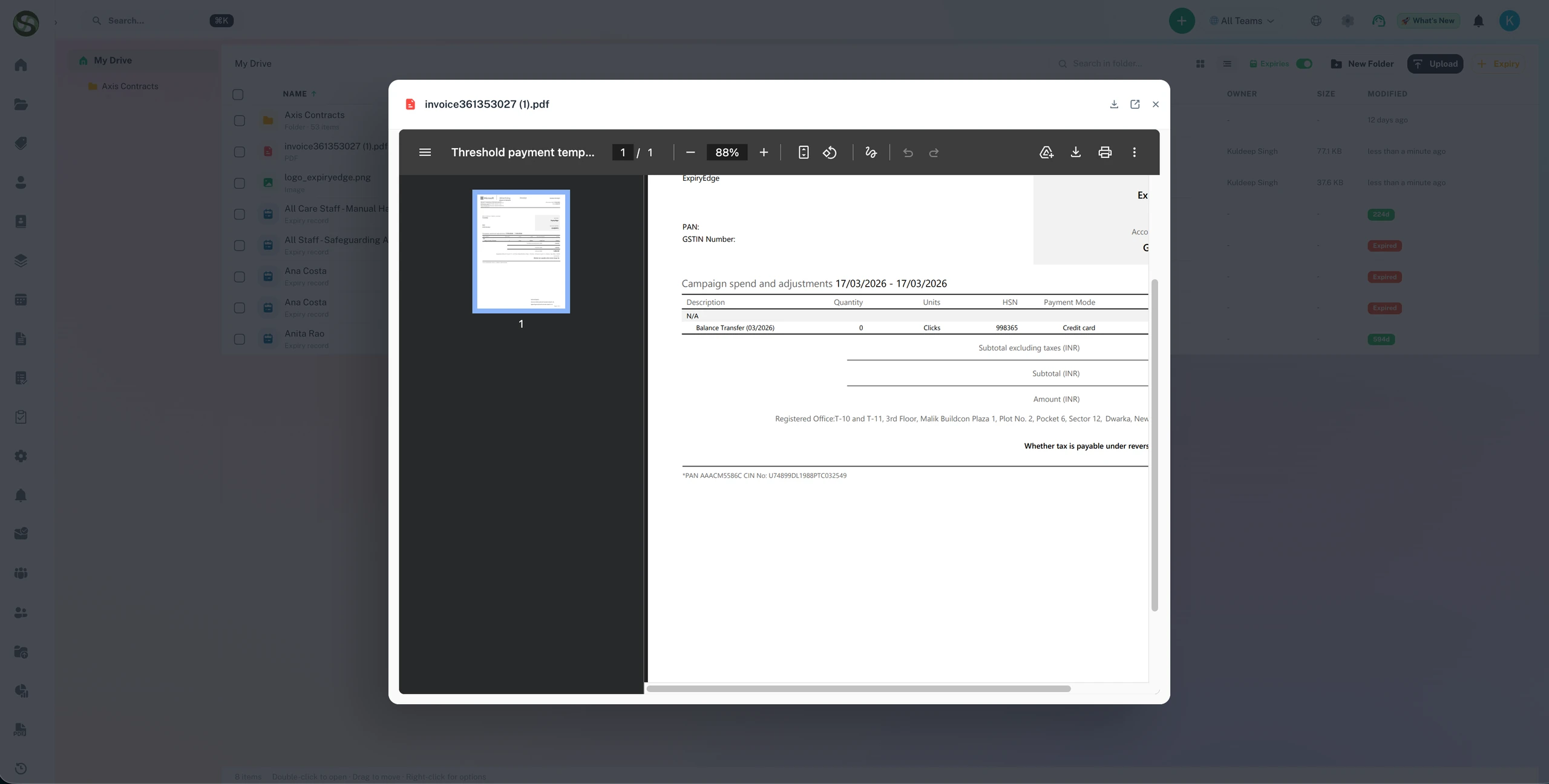
Erweiterte Funktionen
🔁 Wiederkehrende Expiries
Richten Sie automatische Verlängerungen für regelmäßig wiederkehrende Einträge ein – ideal für Jahreslizenzen, vierteljährliche Compliance-Prüfungen oder monatliche Abonnements.
- Wiederholungsmuster: Täglich, wöchentlich, monatlich, vierteljährlich, jährlich
- Automatisch erstellen: Das System legt automatisch die nächste Expiry an, sobald die aktuelle als erledigt markiert wird
- Einstellungen übernehmen: Alle Erinnerungen, Kontakte und Einstellungen werden auf neue Termine übertragen
📋 Checklistenpunkte
Teilen Sie den Verlängerungsprozess in konkrete Schritte auf. Erstellen Sie eine Checkliste mit Aufgaben, die vor dem Ablaufdatum erledigt sein müssen.
Beispiel-Checkliste für eine Lizenzverlängerung:
- Online-Schulungsmodule abschließen
- Zertifizierungsprüfung bestehen
- Verlängerungsantrag einreichen
- Verlängerungsgebühr bezahlen
- Abschlussnachweis hochladen
🎯 Prioritätsstufen
Legen Sie eine Priorität (Hoch, Mittel, Niedrig) fest, um Dringlichkeit und Wichtigkeit zu kennzeichnen. Einträge mit hoher Priorität erscheinen oben in Listen und werden besonders hervorgehoben.
🌐 Öffentlich/Privat
Steuern Sie die Sichtbarkeit, indem Sie Expiries als öffentlich (für die gesamte Organisation sichtbar) oder privat (nur für zugewiesenes Team/Kontakte sichtbar) markieren.
📊 Benutzerdefinierte Datenvorlagen
Nutzen Sie Vorlagen, um zusätzliche strukturierte Daten passend zu Ihrem Expiry-Typ zu erfassen. Vorlagen können benutzerdefinierte Felder wie Policennummern, Anbieterdetails, Kosteninformationen und mehr enthalten.
Empfehlungen & Tipps
✅ Das sollten Sie tun
- Aussagekräftige Namen verwenden: Expiry-Namen durchsuchbar und sofort verständlich gestalten
- Mehrere Erinnerungen setzen: Einen Erinnerungsplan mit ausreichend Vorlauf erstellen
- Quelldokumente anhängen: Original-Zertifikat oder -Lizenz als Referenz hochladen
- Verantwortung zuweisen: Immer eine verantwortliche Person für klare Zuständigkeit festlegen
- Ordner nutzen: Zusammengehörige Expiries in passenden Ordnern organisieren
- Tags gezielt einsetzen: Tags für einfaches Filtern und Reporting hinzufügen
- Wiederholung aktivieren: Jährliche oder periodische Verlängerungen automatisieren und Zeit sparen
❌ Das sollten Sie vermeiden
- Erinnerungen nicht auslassen: Auch wenn Sie meinen, es nicht zu vergessen – Erinnerungen trotzdem einrichten
- Keine vagen Namen verwenden: „Lizenz 1" sagt Ihnen später gar nichts
- Zeitzonen nicht ignorieren: Bei regionsübergreifender Arbeit immer die richtige Zeitzone einstellen
- Speichern nicht vergessen: Das Formular speichert automatisch zwischen, klicken Sie aber am Ende trotzdem auf Absenden
- Kontakte nicht übersehen: Alle hinzufügen, die über diese Expiry informiert sein müssen
💡 Profi-Tipps
- Ähnliche Expiries im Batch anlegen: Mehrere verwandte Expiries durch Duplizieren und Anpassen auf einmal erstellen
- Vorlagen nutzen: Benutzerdefinierte Vorlagen für wiederkehrende Expiry-Typen einrichten und Dateneingabe beschleunigen
- Farbcodierung: Prioritätsstufen nutzen, um eine visuelle Hierarchie im Dashboard zu schaffen
- Timing der Erinnerungen: Bei komplexen Verlängerungen Erinnerungen bereits 90+ Tage im Voraus starten
- Alles dokumentieren: Verlängerungshinweise im Beschreibungsfeld festhalten
Typische Anwendungsfälle
Verfolgung beruflicher Lizenzen
Verfolgen Sie medizinische, juristische, technische oder andere Berufslizenzen. Setzen Sie Erinnerungen bei 90, 60 und 30 Tagen, um genug Zeit für Fortbildungsanforderungen und Verlängerungsanträge zu haben.
Vertragsverlängerungen
Verwalten Sie Anbieterverträge, Dienstleistungsvereinbarungen und Geschäftspartnerschaften. Setzen Sie Erinnerungen frühzeitig, um Zeit für Verhandlung, Prüfung und Freigabe zu haben.
Compliance- und regulatorische Fristen
Verfolgen Sie Compliance-Zertifizierungen, behördliche Meldungen und Audit-Fristen. Nutzen Sie Checklisten, um sicherzustellen, dass alle Anforderungen vor den Einreichungsterminen erfüllt sind.
Verwaltung von Versicherungspolicen
Lassen Sie keine Versicherung auslaufen. Verfolgen Sie alle Policen mit automatischen Erinnerungen zur Verlängerung. Hängen Sie Policendokumente für den schnellen Zugriff im Schadensfall an.
Software-Abonnements
Verfolgen Sie SaaS- und Software-Lizenzverlängerungen. Richten Sie wiederkehrende Expiries für monatliche oder jährliche Abonnements ein. Fügen Sie Lizenzschlüssel und Bestellungen als Anhänge hinzu.
Problembehandlung & FAQ
F: Warum kann ich meine Expiry nicht speichern?
A: Stellen Sie sicher, dass alle Pflichtfelder ausgefüllt sind (Expiry-Name und Ablaufdatum sind erforderlich). Prüfen Sie auf rot markierte Validierungsfehler oben in den Formularabschnitten.
F: Wie bearbeite ich eine Expiry nach dem Erstellen?
A: Öffnen Sie die Expiry-Detailseite und klicken Sie auf „Edit". Das Formular öffnet sich erneut mit allen aktuellen Werten vorausgefüllt.
F: Kann ich Erinnerungen nach dem Einrichten löschen?
A: Ja! Klicken Sie im Erinnerungsbereich auf das Papierkorb-Symbol neben einer Erinnerung, um sie zu entfernen. Den Zeitpunkt können Sie ebenfalls anpassen, indem Sie die Erinnerung entfernen und neu hinzufügen.
F: Was passiert, wenn ich keinen Ordner auswähle?
A: Die Expiry wird in Ihrem Standardordner oder auf oberster Ebene abgelegt. Sie können sie jederzeit später über die Detailseite in einen Ordner verschieben.
F: Wie viele Dokumente kann ich anhängen?
A: Die Anzahl der Anhänge hängt vom Tarif ab. Höhere Tarife bieten unbegrenzte Anhänge mit größeren Dateigrößenlimits.
F: Kann ich Expiries im großen Umfang anlegen?
A: Ja! Nutzen Sie die Massenimport-Funktion auf der Hauptseite der Expiries. Laden Sie unsere CSV-Vorlage herunter, tragen Sie Ihre Daten ein und laden Sie die Datei hoch, um mehrere Expiries auf einmal zu erstellen.
🎯 Bereit für Ihre erste Expiry?
Jetzt, da Sie wissen, wie das Expiry-Formular funktioniert, ist es Zeit für die Praxis. Erstellen Sie zunächst eine einfache Expiry, um sich mit der Oberfläche vertraut zu machen.